ROUTEUR DE PASSERELLE CABLE/ADSL #F5D5231FR4 - Routeur BELKIN - Notice d'utilisation et mode d'emploi gratuit
Retrouvez gratuitement la notice de l'appareil ROUTEUR DE PASSERELLE CABLE/ADSL #F5D5231FR4 BELKIN au format PDF.


| Type de produit | Routeur de passerelle câble/ADSL |
| Caractéristiques techniques principales | Norme IEEE 802.11b/g, débit jusqu'à 54 Mbps, 4 ports Ethernet 10/100 Mbps |
| Alimentation électrique | Adaptateur secteur 5V DC |
| Dimensions approximatives | 210 x 150 x 40 mm |
| Poids | 500 g |
| Compatibilités | Compatible avec les connexions ADSL et câble, systèmes d'exploitation Windows, Mac, Linux |
| Fonctions principales | Partage de connexion Internet, pare-feu intégré, sécurité WPA/WPA2 |
| Entretien et nettoyage | Nettoyer avec un chiffon doux, éviter les produits chimiques agressifs |
| Pièces détachées et réparabilité | Support limité pour pièces détachées, consulter le service client pour réparations |
| Sécurité | Fonctionnalités de sécurité avancées, mise à jour du firmware recommandée |
| Informations générales utiles | Installation simple via interface web, garantie limitée de 2 ans |
FOIRE AUX QUESTIONS - ROUTEUR DE PASSERELLE CABLE/ADSL #F5D5231FR4 BELKIN
Questions des utilisateurs sur ROUTEUR DE PASSERELLE CABLE/ADSL #F5D5231FR4 BELKIN
0 question sur cet appareil. Repondez a celles que vous connaissez ou posez la votre.
Poser une nouvelle question sur cet appareil
Téléchargez la notice de votre Routeur au format PDF gratuitement ! Retrouvez votre notice ROUTEUR DE PASSERELLE CABLE/ADSL #F5D5231FR4 - BELKIN et reprennez votre appareil électronique en main. Sur cette page sont publiés tous les documents nécessaires à l'utilisation de votre appareil ROUTEUR DE PASSERELLE CABLE/ADSL #F5D5231FR4 de la marque BELKIN.
MODE D'EMPLOI ROUTEUR DE PASSERELLE CABLE/ADSL #F5D5231FR4 BELKIN
Partagez votre connexion à Internet à haut débit
Table des matières
1 Introduction 1
Les avantages d'un réseau domestique 1
Les avantages d'un réseau filaire 1
2 Présentation 2
Ca racteristiques du produit 2
3 Présentation de votre routeur 5
Contenu de I'emballage 5
Configuration requise 6
Configuration Requise pour l'Assistant Installation Facile 6
4 Branchement et configuration de votre routeur 10
5Autre methode de configuration. 16
Définition du type de connexion 22
Réglage du type de connexion FAI comme « IP dynamique »……… 23
Réglage du type de connexion FAI comme « IP fixe » 24
Configuration de votre connexion de type PPPoE 25
Configuration de votre connexion de type PPTP (Europe seulement) 27
Définition du type de connexion si vous étres utiliser de Telstra BigPond (Australie seulement) 29
Configuration des paramètres personalisés du serveur DNS .... 30
Configuration de laures Mac WAN 31
6 Utilisation de l'Interface utilisateur Avancée basée sur le Web...33
Mise en œuvre du réseau local LAN 33
Modification des paramètres de réseau local (LAN) 34
Affichage de la page liste des clients DHCP 36
Configuration du pare-feu 37
Configuration des serveurs virtuels 38
Définition de filtres IP de clients 39
Configuration du filtrage d'adresses MAC 40
Activation du DMZ 41
Table des matières
Blocage du ping WAN 42
Onglet « Utilities [Utilaires] » 43
Redemarrage du routeur 43
Rétablissement des paramètres par défaut du constructeur ........................45
Enregistrement de la configuration actuelle 46
Rétablissement d'une configuration précédente 47
Mise à jour du micrologiciel. 51
Modification des paramètres système 53
7 Configuration manuelle du routeur 57
Configuration manuelle des paramètres réseau sous Mac OS jusqu'à 9.x 57
Configuration manuelle des paramètres réseau sous Mac OS X ...58
Configuration manuelle des paramètres réseau sous Windows 2000, NT ou XP 60
Configuration manuelle des paramètres réseau sous Windows 98 ou Me. 61
8 Configuration des paramètres du navigateur 62
9Dépannage 64
10 Information 69
Les avantages d'un réseau domestique
Mettre en place un réseau domestique est tout simple et s'avéré très pratique si vous possédez plus d'un ordinateur. Le réseau vous permet de partager des ressources, telles que des imprimantes et des disques durs, qui par le passé ne pouvaient être utilisés que par l'ordinateur qui y est directement relié.
Les réseaux domestiques Belkin vous permettent de tirer profit de ces avantages :
- Partager une connexion Internet à haut débit avec tous les ordinateurs de votre domicile
- Partager des documents, des fichiers de musique et de video ainsi que des photos numériques
- Stocker, récapérer et copier des fichiers d'un ordinateur à un autre
- Simultanément jouer à des jours en ligne, consulter une messagerie électronique et discuter
Partager une imprimante avec toute la famille
Les avantages d'un réseau filaire
- Abordable- de façon générale, les dispositifs reseau filaires sont plus abordables que les dispositifs sans fil
- Rapide - le débit caractéristique est de 100 Mbps, certaines technologies récentes allant jusqu'à 1000 Mbps
- Portée plus étendue - la technologie Ethernet filaire offre une portée de 100 mètres (sans répéteur), alors que la portée sans fil varie habituèlement entre 45 et 60 mètres
- Câblage existant - la technologie étant plus ancienne, certaines maisons récemment construites possèdent une infrastructure de câblage Ethernet
- Reconnaissance de l'industrie - besoin parmi une gammeétendue de produits de mise en réseau interopérables
\section*{Caracteristiques du produit}
En peu de temps, vous pourrez partager votre connexion Internet etmettre vos ordinateurs en reseau. Voici la liste des fonctions qui fontde votre nouveau routeur à Ports la solution ideale pour vos reseauxdomestiques et de petites entreprises.
L'Assistant Installation Facile vous guide pas à pas lors de l'installation de votre routeur. Ce logiciel automatique déterminé pour vous les paramètres du réseau et configure le réseau pour la connexion à votre Fournisseur d'accès à l'Internet (FAI). En quelques minutes, votre réseau sera prét à fonctionner avec l'Internet.
Remarque :L'Assistant Installation Facile est compatible avec Windows 98SE, ME, 2000 et XP. Si vous vous servez d'un autre système d'exploitation, vous pouvez configurer votre routeur grâce à la l'Autre méthode de configuration spécifique dans ce manuel.
The Router supports a variety of networking environments including Mac OS® 8.x, 9.x, X v10.x, AppleTalk®, Linux®, Windows® 95, 98SE, Me, NT®, 2000, and XP, and others. Tout ce dont vous avez besoin est un navigateur Internet et un adaptateur réseau prénant en charge le TCP/IP (le langage standard de l'Internet).
Front-Panel LED Display
Lighted LEDs on the front of the Router indicate which functions are in operation. D'un seul coup d'eel vous saurez si votre routeur est connecté à l'Internet. Cette fonction elimine la nécessité de logiciels ou de procédures de surveillance d'etat avancés.
Interface Utilisateur Avancée base sur le Web
Voupez configurer les fonctions avancées du routeur facilement par le biais de votre navigateur Web, sans devoir installer de logiciels supplémentaires. Il n'a pas de disques à installer ou dont se rappeler et, mieux encore, vous pouze apporter des modifications et executer des fonctions de réglage à partir de n'importe lequel ordinateur du réseau, rapidement et facilement.
Partage d'adresse IP par NAT
La Traduction d'Adresse Réseau (Network Adress Translation - NAT) représenté le procédé employé par le routeur pour/partager avec les ordinateurs de votre réseau l'adresse IP unique fournie par votre FAI.
Pare-feu SPI
Votre routeur possède un pare-feu afin de protéger votre réseau contre une multitude d'attaques provenant de pirates informatiques, incluant l'usurpation d'adresse IP, le Land Attack, le Ping de la Mort (Ping of Death - PoD), le Smurf Attack, l'attaque par Déni de Service (Denial of Service - DoS), l'IP with zero length, le TCP Null Scan, le SYN flood, le UDP flooding, le Tear Drop Attack, l'ICMP defect, le RIP defect, et le fragment flooding.
Switch 10/100 à 4 Ports intégré
Le routeur dispose d'un switch réseau 4 ports intégré afin que vos ordinateurs filaires puissant partager imprimantes, données, fichiers MP3, photos numériques et bien d'autres. Le switch dispose d'une détction automatique pour régler la vitesse des unités qui lui sont connectées. Il transfère simultanément les données entre les ordinateurs et Internet sans interruption ni consommation de ressources.
Compatibilité avec l'Universal Plug-and-Play
L'UPnP (Universal Plug-and-Play) est une technologie qui offre un fonctionnement transparent de la messagerie vocale et video, des yeux, et d'autres applications compatibles avec l'UPnP.
Prise en charge VPN Pass-Through
Si vous vous connectez à votre réseau d'entreprise à partir de la maison par une connexion VPN, votre routeur permettra à vos ordinateurs VPN de passer à travers le routeur et de rejoindre le réseau de votre entreprise.
Protocole DHCP intégré (Dynamic Host Configuration Protocol)
Le protocole DHCP (Dynamic Host Configuration Protocol) intégré rend la connexion au réseau aussi simple que possible. Le serveur DHCP attribuera des adresses IP automatiquement à chaque ordinateur, de façon à ce qu'il n y aura pas besoin d'un réglage complexe du réseau.
Contenu de l'emballage
- Routeur à 4 Ports Belkin
Guide d'installation rapide - CD du logiciel Assistant Installation facile de Belkin
Cable reseau Ethernet RJ45 Belkin
Adaptateur secteur - Manuel d'utilisation
Configuration requise
- Connexion Internet à haut débit, via un modem cable ou ADSL avec connexion RJ45 (Ethernet)
- Au moins un ordinateur équipé d'une carte d'interface réseau installée
- Protocole TCP/IP installé sur tous les ordinateurs
Cable reseau Ethernet RJ45 - Navigateur Internet
Configuration requise pour l'Assistant Installation Facile
- Un PC avec Windows 98 SE, Me, 2000 ou XP, ou un ordinateur Mac avec Mac OS 9.x ou OS X
Un minimum de 64 Mo de RAM - Navigateur Internet
Le routeur a eté concu pour être place verticalément sur une surface de travail. Tous les cables sortent de la partie arrête du routeur, pour une gestion aisée de ceux-ci. Les témoins DEL visibles à l'avant du routeur vous fournissant des informations sur l'activité et l'état du réseau.
Panneau avant
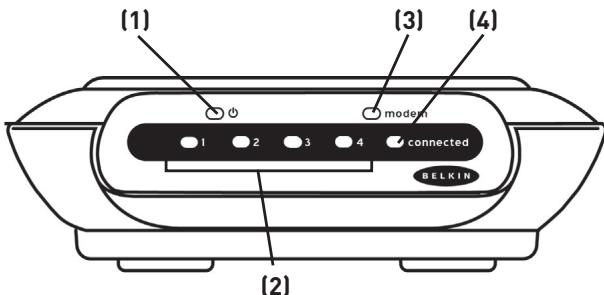
(1) Témoin Alimentation/Prêt

Lorsque vous mettez le routeur sous tension ou lorsque vous le redémarrez, le témoin Alimentation/Prêt clignote. Lorsque le redémarrage du routeur est terminé, le témoin Alimentation/Prêt est allumé en continu. Lorsque le témoin est allumé en continu, le routeur est prêt à être utilisé.
| DÉSACTIVÉ | Le routeur est étéint |
| Vert clignotant | Le routeur démarre |
| Vert continu | Le routeur est prét |
(2) Témoins d'etat des ports
Ces tímoins lumineux portent les numéroes 1 à 4 et correspondant aux numéroes des ports à l'arrière du routeur. Lorsqu'un ordinateur est correctement relié à l'un des ports réseau à l'arrière du routeur, le tímoin s'allume. La couleur VERTE indique que c'est un dispositif 10Base-T qui est connecté, la couleur AMBRE un dispositif 100Base-Tx. Le tímoin clignote rapidement lorsque des données sont envoyées sur le port.
| Éteint | Aucun dispositif n'est connecté au port |
| Vert | Dispositif 10Base-T connecté |
| Orange | Dispositif 100Base-Tx connecté |
| Clignotant (ambre ou vert) | Activité au port |
(3) Témoin de l'état du modem
Ce témoin est VERT lorsque votre modem est correctement branché au routeur. Il clignote rapidement lorsque des informations sont transmises par le port, entre le Router et le modem.
| Éteint | Aucune connexion avec le modem |
| Vert continu | Bonne connexion avec le modem |
| Vert clignotant | Activité du modem |
(4) Témoin Connecté
Ce tímoin unique indique quand le routeur est connecté à l'Internet.
Quand ce tímoin est étèint, le Router N'EST PAS connecté à l'Internet.
Quand ce tímoin clignote, le routeur essaire de se connecter à l'Internet.
Quand ce tímoin est VERT en continu, le routeur est connecté à l'Internet. Lorsque vous utilisez la fonction « Disconnect after x minutes [Déconnecter après x minutes] » ce voyant devient très utile pour surveiller le statut de la connexion du routeur.
| Éteint | Le routeur n'est pas connecté à l'Internet |
| Vert clignotant | Le routeur se connecté à l'Internet |
| Vert continu | Le routeur est connecté à Internet |
Panneau arrête
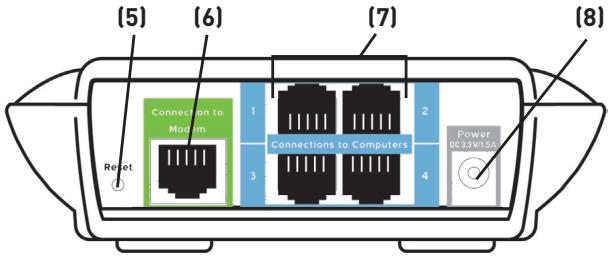
(5) Bouton de Réinitialisation
Le bouton de réinitialisation sert lorsque le routeur fonctionne de façon incongrue. La réinitialisation du routeur rétablit son fonctionnement normal, tout en conservant les paramètres enregistrés. Vous pouvez également rétablier les paramètres par défaut du fabricant à l'aide du bouton de réinitialisation. Vous pouvez utiliser le rétablissement des paramètres par défaut lorsque vous avez oublé votre mot de passer.
a. Utilisation du bouton de réinitialisation pour réinitialiser le routeur
Appuyez sur le bouton de réinitialisation puis relâchez-le. Les témoins du routeur clignotent momentanément. Le témoin Alimentation/Prêt clignote. Lorsque le témoin Alimentation/Prêt est allumé en continu, la réinitialisation est terminée.
b. Utilisation du bouton de réinitialisation pour rétablier les paramètres par défaut
Appuyez sur le bouton de réinitialisation et maintenez-le enforcé pendant 5 secondes, puis relâchéz-le. Les témoins du routeur clignotent momentanément. Le témoin Alimentation/Prêt clignote. Lorsque le témoin « Alimentation/Prêt » est allumé de façon continue, le rétablissement des paramètres est terminé.
(6) Port du modem
Ce port est prévu pour la connexion du modem cable ou ADSL. Utilisez le cable fourni avec le modem pour brancher le modem sur ce port. Nous vous recommendons l'utilisation du cable réseau de haute qualité fourni, plutôt qu'un autre cable qui pourrait ne pas fonctionner correctement.
(7) Ports d'ordinateurs (LAN)
Branchez vos ordinateurs sur ces ports. Les ports LAN sont des ports 10/100 RJ45 à negotiation automatique et à liaison ascendante automatique pour un cable Ethernet UTP standard de catégorie 5 ou 6. Les ports sont numérotes de 1 à 4. Ces ports correspondent aux témoins situés à l'avant du routeur.
(8) Prise d'alimentation
Branchez à cette prise le bloc d'alimentation de 3,3 VCC / 1,5 A fourni.
Vérifiez le contenu de la boîte. Vous doivent y才知道 les éléments suivants :
- Routeur à 4 ports
Guide d'installation rapide - CD du logiciel Assistant Installation facile de Belkin
Cable reseau Ethernet RJ45 Belkin
Adaptateur secteur - Manuel d'utilisation
Configuration requise pour le modem
Le modem cable ou ADSL doit être équipé d'un port Ethernet RJ45. Plusieurs modems disposent d'un port RJ45 Ethernet et d'un port USB. Si vous disposez d'un modem avec les deux ports, Ethernet et USB, et si vous给您 servez du port USB à ce moment, pendant la procédure d'installation on vous dira de passer au port RJ45 Ethernet. Si vous modem ne dispose que d'un port USB, vous pouvez demander un différent type de modem à votre FAI ou alors, dans certains cas, vous pouvez acheter un modem avec un port Ethernet RJ45.

Ethernet
USB
Belkin fournit son logiciel « Assistant Installation Facile » pour faciliter l'installation du réseau. Utilisez-le pour installer votre réseau en un tournenain. L'Assistant Installation Facile exige que vous ordinateur Windows 98SE, ME, 2000 ou XP soit connecté directement au modem cable ou ADSL et que la connexion Internet soit activée et fonctionnelle au moment de l'installation. Si elle ne l'est pas, vousdezutiliser la section « Autre méthode de configuration » de ce manuel pour configurer le réseau. En outre, si vousutilisez un système d'exploitation autre que Windows 98SE, ME, 2000 ou XP, Mac OS 9.x, ou Mac OS X, vousdezesssui utilisier I'Autre méthode de configuration » décrite dans ce même Manuel pour pouvoir configurer le réseau.
IMPORTANT: Executez l'Assistant Installation facile depuis l'ordinateur directement connecté au modem cable ou ADSL. NE BRANCHEZ PAS LE ROUTER POUR L'INSTANT.
Étape 1 Execution de l'Assistant Installation Facile
1.1 Arrêtez tout programme en exécution sur l'ordinaireur en ce moment.
1.2 NE BRANCHEZ PAS LE ROUTER POUR L'INSTANT. Assurez-vous d'avoir à disposition les éléments suivants sur l'ordinateur qui est maintainant directement connecté au modem cable ou ADSL.
- Routeur à 4 ports
- Guide d'installation rapide
- CD du logiciel Assistant Installation facile de Belkin
Cable reseau RJ45 Belkin - Adaptateur secteur
- Manuel d'utilisation
1.3 Éteignez tout logiciel de pare-feu ou de partage d'accès à Internet sur l'ordinateur.
1.4 Insérez le CD de l'Assistant Installation facile dans le lecteur de CD-ROM. L'écran Assistant Installation Facile apparait automatiquement dans les 15 secondes. Si tel n'est pas le cas, sélectionné le lecteur de CD-ROM depuis le « Poste de travail», puis cliquez deux fois sur le fichier « Setup » du CD-ROM.
1.5 Suivez l'Assistant Installation Facile pour terminer l'installation.
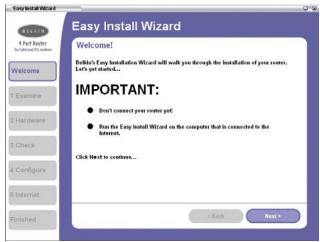
Écran d'accueil
Après avoir inséré le CD dans votre lecteur de CD-ROM, l'écran d'accueil de l'Assistant apparait. Assurez-vous de ne pas encore avoir branché le routeur. Si vous avez déjà branché le routeur, veuilles rebrancher l'ordinateur directement au modem. Cliquez sur « Next [Suvivant] » lorsque vous étés prét à continuer.
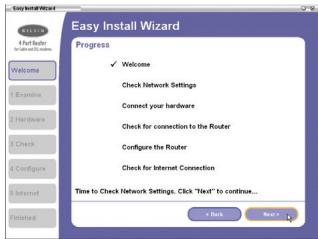
Écran de progression
L'Assistant Installation Facile vous montre un écran de progression chaque fois qu'une étape est complétée. Chaque fois que vous voyagez l'écran de progression, cliquez sur « Next [Suivant] » lorsque vous étés prét à continuer.
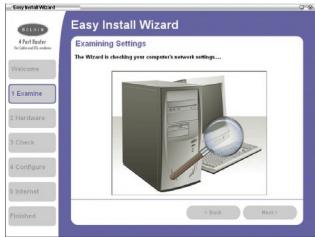
Vérification des paramètres
L'Assistant examine maintainant les paramètres de l'ordinateur et recueille les informations nécessaires pour terminer la connexion du réseau à Internet. Lorsque l'Assistant a terminé la verification des paramètres, cliquez sur « Next [Suivant] »
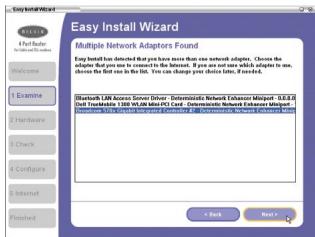
Écran CIR Multiples
Dans le cas où vous disposiez de plus d'un adaptateur de réseau dans votre ordinateur, l'Assistant doit savoir quel est l'adaptateur connecté au modem. Sélectionnez la carte réseau reliée au modem dans la liste, puis cliquez sur « Next [Suivant] ». Si ne savez pas quel adaptateur désirir, sélectionnez l'adaptateur en tête de liste. Si par mégarde vous avez choisi le mauvais adaptateur, vous pouvez toujours en désirir un autre plus tard.
Étape 2 Connexion du routeur au modem et à l'ordinateur
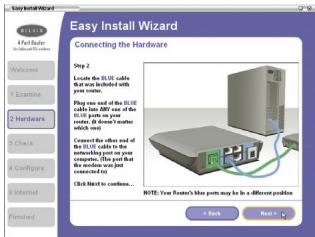
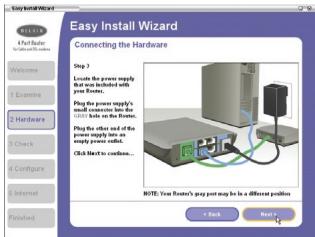
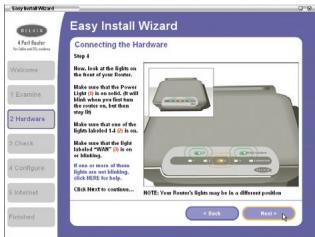
L'Assistant vous guide pas à pas pour le branchement de votre routeur à votre ordinateur et votre modem. Suivez la méthode à l'écran en vous guidant sur les illustrations.
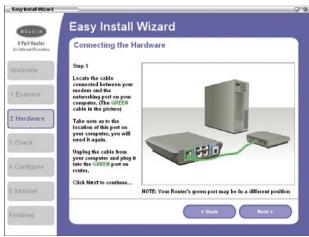
2.1 Repérez le cable qui reliée le modem au port réseau de l'ordinateur. Débranchez ce cable de l'ordinateur et branchez-le dans le port VERT sur le routeur. Cliquez sur « Next [Suivant] » pour continuer.
2.2 Repérez le cable BLEU fourni avec votre routeur. Branchez une extrémité de ce cable dans n'importequel port BLEU sur le routeur. Branchez l'autre extrémité du cable sur le port réseau de votre ordinateur. Cliquez sur « Next [Suivant] » pour continuer.
2.3 Repérez le bloc d'alimentation fourni avec votre routeur. Branchez le petit connecteur du bloc d'alimentation dans le port GRIS sur le routeur. Branchez l'autre extrémité du bloc d'alimentation dans une prise murale. Cliquez sur « Next [Suivant] » pour continuer.
2.4 Jetez un œil sur les témoins à l'avant du routeur. Assurez-vous que les témoins appropriés sont ALLUMÉS. Reportez-vous au logiciel de l'Assistant Installation Facile sur l'écran de votre ordinateur pour de plus amples détails. Cliquez sur « Next [Suivant] » pour continuer.
Étape 3 Vérification du branchement
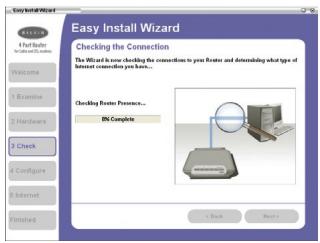
3.1 Une fois le branchement sur le routeur terminé, l'Assistant vérifie la connexion au routeur et déterminée ensuite votre type de connexion Internet.
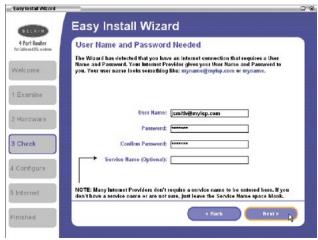
3.2 Nom d'utilisateur et mot de passerequis
Si vous avez un type de connexion qui demande un nom d'utilisateur et un mot de passer, l'Assistant vous demandera de saisir vos nom d'utilisateur et mot de passer. Si votre connexion ne requiert pas de nom d'utilisateur et de mot de passer, vous ne verrez pas cet écran.
Les noms d'utilisateur et les mots de passer vous sont fournis par votre FAI. Si vous neces saisisir un nom d'utilisateur et un mot de passer pour acceder à l'Internet, saisissez ces mêmes données maintainant. Notre nom d'utilisateur ressemble à « dupont@monFAI.fr » ou simplement « dupont ». Le nom de service est facultatif et est rarement requis par le FAI. Si vous ne connaissiez pas le nom de service, laissiez ce champ vide. Une fois les informations entrentes, cliquez sur « Next [Suivant] » pour continuer.
Étape 4 Configuration du routeur
L'Assistant transfère maintainant toutes les informations de configuration au routeur. Cela prend environ une minute. Pendant ce temps, n'éteignez ni le routeur, ni l'ordinateur. Le routeur redémarrera de lui-même à la fin de cette étape.
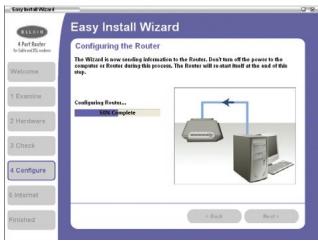
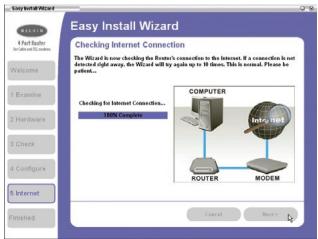
4.1 Vérification de la connexion à Internet
L'assistant: L'assistant est générale, qui est générale à l'assistance. L'assistant est générale à l'assistance. L'assistant est générale à l'assistance. L'assistant est générale à l'assistance. L'assistant est générale à l'assistance. L'assistant est générale à l'assistance. L'assistant est générale à l'assistance. L'assistant est générale à l'assistance. L'assistant est générale à l'assistance. L'assistant est générale À l'assistance. L'assistant est générale à l'assistance. L'assistant est générale à l'assistance. L'assistant est générale à l'assistance. L'assistant est générale à l'assistance. L'assistant est générale à l'assistance. L'assistant est générale à l'assistance. L'assistant est générale à l'assistance. L'assistant is generale à l'assistance. L'assistant is generale à l'assistance. L'assistant is generale à l'assistance. L'assistant is generale à l'assistance. L'assistant is generale à l'assistance. L'assistant is generale à l'assistance. L'assistant is generale à l'assistance. L'assistant is generale à l'assistance. L'assistant is generale à l'assis. L'assistant is generale à l'assis. L'assistant is generale à l'assis. L'assistant is generale à l'assis. L'assistant is generale à l'assis. L'assistant is generale à l'assis. L'assistant is generale à l'assis. L'assistant is generale à l'assis. L'assistant is generale à l'assis. L'assistant is generale à l'assis. L'assistant is generale à l'assis. L'assistant is generale à l'assis. L'assistant is generale à l'assis. L'assistant is generale à l'assis. L'assistant is generale à l'assis. L'assistant is generale à l'assis. L'assistant is generale à l'assis. L'assistant is generale à l'assis. L'assistant is generale à l'assis. L ' assistant ' is generale à l ' assistant '. L ' assistant ' is generale à l ' assistant '. L ' assistant ' is generale à l ' assistant '. L ' assistant ' is generale à l ' assistant '. L ' assistant ' is generale à l ' assistant '. L ' assistant ' is generale à l ' assistant '. L ' assistant ' is generale à l ' assistant '. L ' assistant ' is generale à l ' assistant '. L ' assistant ' is generale a l ' assistant ' is generale a l ' assistant ' is generale a l ' assistant ' is generale a l ' assistant ' is generale a l ' assistant ' is generale a l ' assistant ' is generale a l ' assistant ' is generale a l ' assistant ' is generale a l ' assistant ' is generale a l ' assistant ' is generale a l ' assistant ' is generale a l " assistant " is generale a l " assistant " is generale a l " assistant " is generale a l " assistant " is generale a l " assistant " is generale a l " assistant " is generale a l " assistant " is generale a l " assistant " is generale a l " assistant " is generale a l " assistant " is generale a l " assistant " is generale a l " assistant "is generale a l " assistant "is generale a l " assistant "is generale a l " assistant "is generale a l " assistant "is generale a l " assistant "is generale a l " assistant "is generale a l " assistant "is generale a l " assistant "is generale a l " assistant "is generale a l " assistant "is generale a l " assistant "is generationa 123
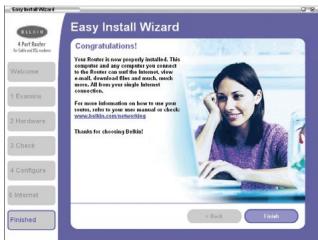
4.2 Terminé
Une fois la connexion à Internet terminée, l'Assistant vous indique que la procédure est terminée. Levoyant « Connected [Connecté] » à l'avant du routeur émet une lumière VERTE continue, ce qui indique que le routeur est désormais connecté à Internet.
Le routeur est donc connecté à l'Internet. Vous pouvez commencer à naviguer sur le Net en ouvrant le navigateur et en visitant votre site préfééré.
Félicitations! Vous avez terminé l'installation de votre nouveau réseau Belkin. Vous étés préts à configurer les autres ordinateurs de votre réseau. Vous pouvez ajoutez des ordinateurs à votre réseau à tout moment. Suivez tout simplement la procédure « Autre méthode de configuration » à la page suivante pour ajouter d'autres ordinateurs.
L'Interface utilisateur évoluée est un outil basé sur le Web, que vous pouvez utiliser pour configurer le routeur sans avoir à utiliser l'Assistant Installation Facile. Vous pouvez égalementGER les fonctions avancées du routeur. À partir de l'Interface Utilisateur Avancée, vous pouvez accomplir les tâches suivantes :
Voir les paramètres et l'objet actué du routeur
- Configurer le routeur afin qu'il se connecte à votre FAI, à l'aide des paramètres fournis par celui-ci.
- Modifier les paramètres réseau actuels, tels l'adresse IP interne, le pool d'adresses IP, les paramètres DHCP et bien plus encore.
- Configurer le pare-feu du routeur afin qu'il fonctionne avec des applications spécifiques (relayage de port)
- Configurer des fonctions de sécurité telles que la restriction de clients et le filtrage d'adresses MAC.
- Activer la fonction DMZ (zone démilitarisée) pour un ordinateur de votre réseau
- Changer le mot de passerie interne du routeur
- Activer/désactiver l'UPnP (Universal Plug-and-Play
- Réinitialiser le routeur
Sauvegarder les paramètres de configuration
- Rétablir les paramètres par défaut du routeur
- Mettre à jour le micrologiciel du routeur
Autre méthode de configuration Étape 1
Branchez le routeur
1.1 Pour eteindre le modem, debranchez le bloc d'alimentation.
1.2 Repérez le cable reseau qui reliée votre ordinateur au modem. Débranchez l'extrémité reliée à l'ordinateur et laissez l'autre extrémité branchée sur le modem.
1.3 Branchez l'extrémité que vous venez de débrancher sur le port nommé « Connection to Modem [Connexion au modem] » situé à l'arrière du routeur.
1.4 Branchez un nouveau cable réseau (non fourni) pour connecter l'ordinateur à un des ports 1 à 4 sur le routeur. Remarque: Le numéro de port que vousCHOISSEZ n'a pas d'importance.
1.5 Rebranche le bloc d'alimentation de votre modem cable ou ADSL pour l'allumer.
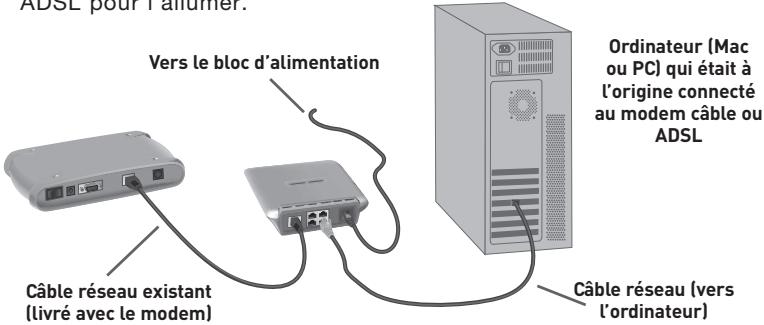
1.6 Avant de brancher le cordon d'alimentation sur le routeur, branchez-le sur la prise murale, puis sur la prise d'alimentation du routeur.
1.7 Vérifiez que le modem est relié au routeur (grace aux témoins lumineux situés à l'avant du routeur). Le témoin vert « Modem » doit être allumé si le modem est correctement branché sur le routeur.
1.8 Vérifiez que l'ordinateur est correctement relié au routeur (grace aux voyants lumineux « LAN » 1, 2, 3 et 4). Si l'ordinateur est connecté correctement, le témoin qui correspond au port numérotré auquel vous avez branché l'ordinateur doit être allumé.
Autre méthode de configuration Étape 2
Configuration de vos paramètres réseau pour'utilisation avec un serveur DHCP
Reportez-vous à la section de ce manuel intitulée « Configuration manuelle des paramètres réseau » pour plus d'informations.
Autre méthode de configuration Étape 3
Configuration du routeur à l'aide de l'Interface-utilisateur évoluable basée sur le Web
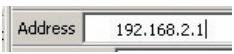
Grçá à votre navigateur Internet, vous pouvez acceder à l'Interface utilisé évoluable basee sur le Web du routeur. Dans votre navigateur, tapez « 192.168.2.1 » (n'entrez aucun élément comme http:// ou www), puis appuyez sur la touche Entrée.
Connexion au routeur
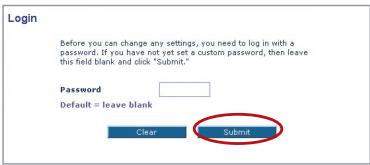
La page d'accueil du routeur s'affiche dans la fenêtre du navigateur. Cette page d'accueil peut être vue par quiconque désire la voir. Pour apporter des modifications aux paramètres du routeur, vous doivent avoir le connecter. Cliquez sur le bouton « Login [Connexion] » ou sur l'un des liens de la page d'accueil pour acceder à l'écran de connexion. Le routeur est livré sans mot de passer. À l'écran de connexion, laissez le mot de passer vide et cliquez sur le bouton « Submit [Envoyer] » pour vous connecter.
Déconnexion du routeur
Un seul ordinateur à la fois peut ouvrir une session au routeur afin d'apporter des modifications à ses paramètres. Une fois l'utilisateur connecté à l'interface pour apporter des modifications, il existe deux méthodes de déconnexion. Cliquez sur le bouton «Logoutn [Déconnexion] » pour déconnector l'ordinateur. La seconde méthode est automatique. La connexion expirera après un intervalle de temps donné. Le temps de session par défaut est de 10 minutes. Vous pouvez modifier ce délambda (1 à 99 minutes). Pour plus d'informations, reportez-vous à la section « Modification du paramètre de temporisation de la connexion » de ce manuel.
Comprénde l'Interface utilisateur évoluable basée sur le Web
La page d'accueil est la première que vous Voyez quand vous accédez à l'Interface utilisé évoluée (IU). La page d'accueil vous montre un aperçu de l'état du routeur et de ses paramètres. À partir de cette page, vous pouvez rejoindre toutes les pages ayant trait à la configuration.
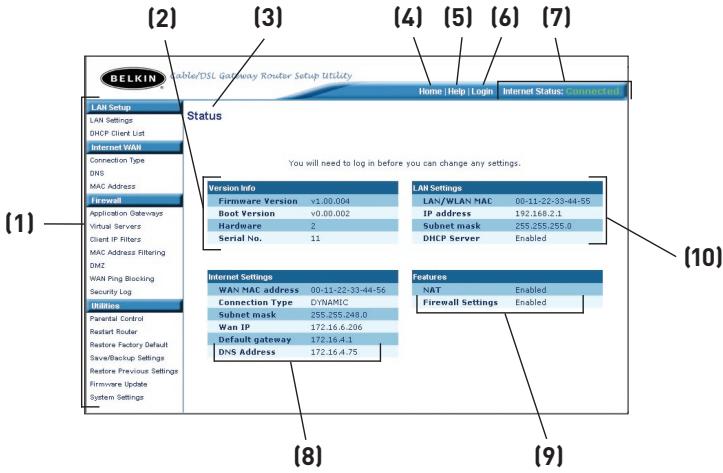
(1) Raccourcis de navigation
Vou puez passer à n'importe qu'elle autre page de l'IU en cliquant directement sur ces raccourcis. Les raccourcis sont classés par catégories et groupés à l'aide d'onglets pour faciliter l'accès à un paramètre particulier. En cliquant sur l'en-tête violet de chaque onglet, vous obtenez une courte description de la fonction de l'onglet.
(2) Information sur la version
Montre les versions du micrologiciel, du code de démarrage, du matériel, ainsi que le numéro de série du routeur.
(3) Nom de la page
La page sur laquelle vous vous trouvez peut être identifiée par ce nom. Ce manuel refère parfois au nom de ces pages. Par exemple, « LAN > LAN Settings [LAN > Paramètre LAN] » refère à la page « LAN Settings [Paramètres LAN ] »
(4) Bouton Accueil
Le bouton « Accueil » est disponible à chaque page de l'IU. Enclinuant sur ce bouton, vous retournez à la page d'accueil.
(5) Bouton Aide
Le bouton « Aide » vous permet d'accéder aux pages d'aide du routeur. Vous pouvez également obtenir de l'aide sur de nombreuses pages. Pour cela, cliquez sur « More info [Plus d'infos] » en regard de certaines sections de chaque page.
(6) Bouton Connexion/Déconnexion
Ce bouton vous permet d'ouvoir ou de fermer une session sur le routeur en appuyant sur un bouton. Lorsque vous âtes connecté au routeur, ce bouton indique «Logoutn [Déconnexion] ». La connexion au routeur vous transporte a vers une page de connexion séparée, où vous devrez entre un mot de passer. Lorsque vous âtes connecté au routeur, vous pouvez apporter des modifications à ses paramètres. Une fois les modifications apportées, vous pouvez vous déconnecter du routeur. Pour cela, cliquez sur le bouton «Logoutn [Déconnexion] ». Pour plus d'informations sur la connexion au routeur, reportez-vous à la section « Connexion au routeur »
(7) Indicateur d'etat
Cet indicateur est visible sur toutes les pages du réseau. Il indique l'état de la connexion du réseau. Lorsqu'il indique « connection OK [Connexion OK] » en VERT, le réseau est connecté à Internet. Lorsque le réseau n'est pas connecté à Internet, l'indicateur affiche « No connection [Pas de connexion] » en ROUGE. Lorsque vous apportez des modifications aux paramètres du réseau, l'indicateur est mis à jour automatiquement.
(8) Paramétres Internet
Indique les paramètres Internet/WAN du routeur connecté à l'Internet. Pour modifier ces paramètres, cliquez sur l'un des liens ou sur le lien de navigation rapide « Internet/WAN » sur la partie gauche de l'écran.
(9) Caracteristiques
Montre l'etat de la NAT, du pare-feu et des caractéristiques sans fil du routeur. Pour modifier ces paramètres, cliquez sur l'un des liens ou sur le lien de navigation rapide sur la partie gauche de l'écran.
(10) Paramètres LAN
Montre les réglages du côté du réseau local (Local Area Network - LAN) du routeur. Pour modifier ces paramètres, cliquez sur l'un des liens (Adresse IP, Masque de sous-réseau, serveur DHCP) ou cliquez sur le raccourci de navigation « LAN » sur la partie gauche de l'écran.
Autre méthode de configuration Étape 4
Configuration du Router pour la connexion au FAI
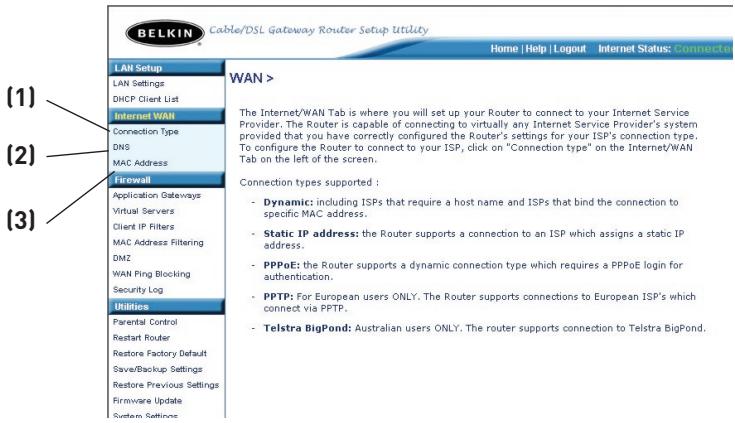
L'onglet « Internet/WAN » est l'endetroit où vous allez configurer le routeur pour qu'il se connecte à votre Fournisseur d'Accès à Internet (FAI). Le routeur peut se connecter pratiquement à n'importe que科学发展 offert par un FAI, si bien sur vous avez configuré votre routeur avec les paramètres appropriés au type de connexion de votre FAI. Les paramètres de connexion du FAI vous sont fourni par celui qui. Pour configurer le routeur avec les paramètres fournis par le FAI, cliquez sur « Connection Type [Type de connexion] » (1) sur le côté gauche de l'écran. Sélectionnez votre type de connexion. Si vous FAI vous a fourni des paramètres DNS, cliquez sur « DNS » (2) pour entraîr l'adresse DNS de votre FAI qui nécessite des paramètres particuliers. Cliquez sur « MAC address [Adresse MAC] » (3) pour cloner l'adresse MAC de votre ordinateur ou entrez une adresse WAN MAC spécifique, si cela vous est demandé par votre FAI. Lorsque vous avez terminé d'apporter ces modifications, l'indicateur « Internet Status [État de l'Internet] » affiche « connection OK [Connexion OK] » si le routeur a été correctement configuré.
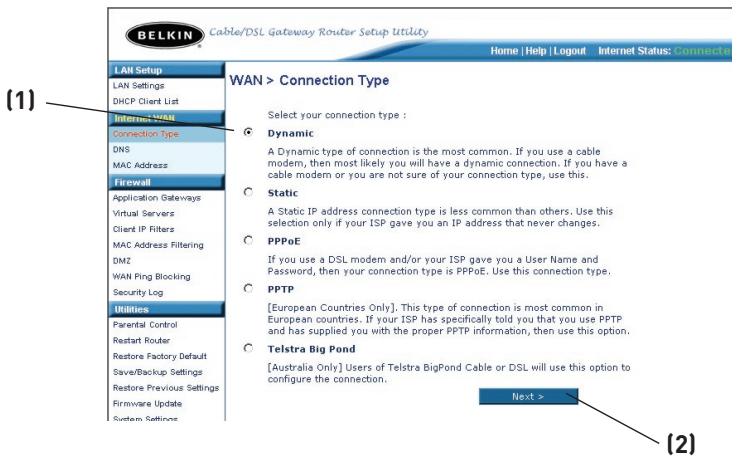
Définition du type de connexion
À partir de la page Type de connexion,CHOisissez le type de connexion dont vous disposez. Pour ce faire, cliquez sur le bouton radio (1) en regard du type de connexion, puis cliquez sur « Next [Suivant] » (2).
Réglage du type de connexion FAI comme « IP dynamique »
Une connexion de type dynamique est le type de connexion le plus courant, et se retrouve sur les modems cable. Choisir l'option de connexion dymanique est souvent suffisant pour compléter la connexion à votre FAI. Certains types de connexion dynamique peuvent nécessiter un nom d'hôte. Si un nom d'hôte vous a été attribué, vous pouvez le saisir dans l'espace prévu. Le nom d'hôte vous est fourni par votre FAI. Certaines connexions dynamiques peuvent exiger le clonage de l'adresse MAC du PC originellement connecté au modem.
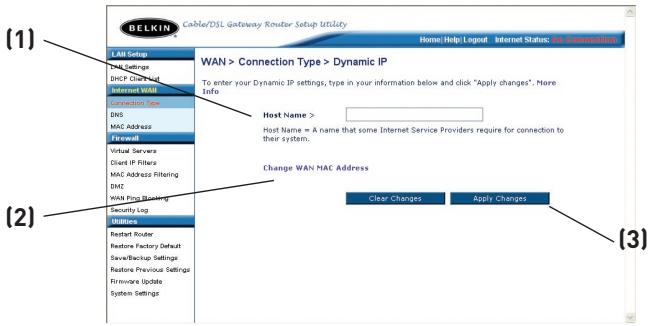
(1) Nom d'hôte
Cet espace est prévu pour y saisir un nom d'hôte qui doit être visible pour votre FAI. "Entrez votre nom d'hôte ici, puis cliquez sur « Apply Changes [Enregistrer les modifications] »(3). Si votre FAI ne vous a pas attribué de nom d'hôte, ou si vous n'êtes pas certain, laissez ce champ vide.
(2) Modification de l'Adresse MAC WAN
Si vous FAI a besoin d'une adresse MAC spécifique pour la connexion au service, vous pouvez enter une adresse MAC particulière ou cloner l'adresse MAC de l'ordinateur en cours via ce lien.
Réglage du type de connexion FAI comme « IP fixe »
La connexion « IP fixe » est moins répandue que les autres types de connexion. Si vous FAI utilise l'adressage IP fixe, vous aurez besoin de votre adresse IP, de celle du masque de sous-résseau et de celle de la passerelle FAI. Vous pouvez obtenir ces informations auprès de votre FAI ou parmi les documents fournis par votre FAI. Entrez les informations, et cliquez sur « Apply Changes [Enregistrer les Modifications] » (5). L'indicateur d'état de l'Internet affichera « Connexion OK » si vous routeur est configuré de façon appropriée.
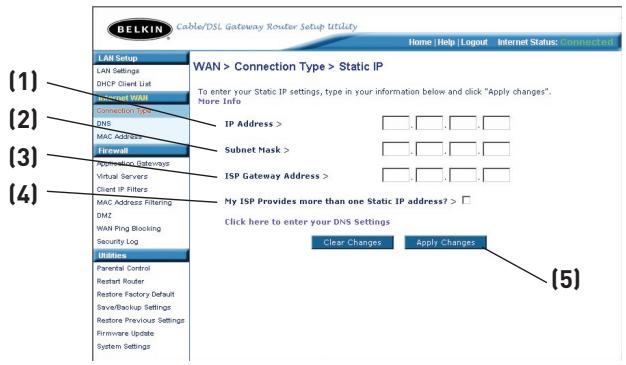
(1) Adresse IP
Fourni par votre FAI. Saisissez votre adresse IP ici.
(2) Masque de sous-reseau
Fourni par votre FAI. Saisissez votre masque de sous-réseau ici.
(3) Adresse de passerelle du FAI
Fourni par votre FAI. Saisissez l'adresse de la passerelle FAI ici.
(4) « My ISP Provides More Than one Static IP Address [Mon FAI m'a fourni plusieursures adresse IP fixes] »
Si vous FAI vous a attribué plus d'une adresse IP fixe, votre routeur est en mesure de receivevoir jusqu'à cinq adresses IP fixes WAN. Sélectionnez l'option « Mon FAI fournit plus d'une adresse IP fixe » et entrez les autres adresses.
Configuration de votre connexion de type PPPoE
La plupart des fournisseurs de services ADSL utilisent la connexion de type PPPoE. Si vous utilisez un modem ADSL pour vous brancher à Internet, votre FAI utilise probablement le protocole PPPoE pour vous connecter au service. Si vous disposez, chez vous ou au bureau, d'une connexion Internet qui ne nécessite
pas de modem, vous pouze également utiliser le PPPoE.
Vous possedez une connexion PPPoE si :
1) Voiture FAI vous a attribué un nom d'utilisateur et un mot de passer, qui sont requis pour vous brancher à Internet.
2) Notre FAI vous a donné un logiciel tel que WinPOET, Internet300 que vous utilisez pour acceder à Internet, ou
3) Vous doivent pouvoir acceder à Internet.
Pour configurer le routeur selon le protocole PPPoE, entrez votre nom d'utilisateur et votre mot de passer dans les champs prévus. Si vous n'avez pas de nom de service ou si vous ne le connaissiez pas, laissez le champ « Service Name [Nom de service] » vide. “Une fois les informations entrez, cliquez sur « Apply Changes [Appliquer les modifications] » (6). L'indicateur d'état de l'Internet affichera « Connexion OK » si votre routeur est configuré de façon appropriée.
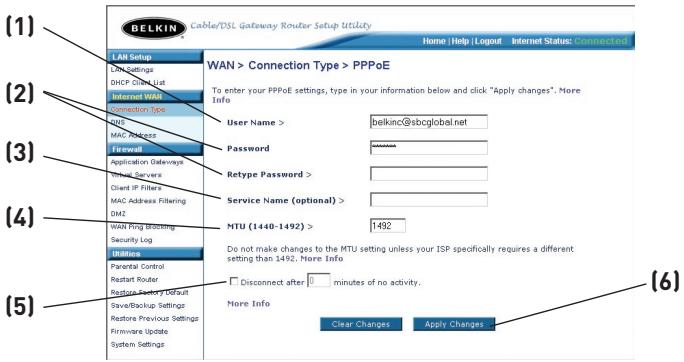
(1) Nom d'utilisateur
Cet endroit est prévu pour y saisir le nom d'utilisateur qui vous a été attribué par le FAI.
(2) Mot de passage
Entrez le mot de passer et retapez-le dans la zone « Retype Password [Confirmer le mot de passer] » pour le confirmer.
(3) Nom du service
Un nom de service est rarement requis per un FAI. Si vous n'êtes pas sûrs si votre FAI exige un nom de service, laissez ce champ vide.
(4) MTU
Le paramètre MTU ne devrait jamais été modifié, à moins que votre FAI ne vous ait fourni un paramètre spécifique. Apporter des modifications aux valeurs MTU peut cause des problèmes pour la connexion à l'Internet, y compris déconnexion de l'Internet, accès lent à l'Internet et difficultés avec des applications Internet qui fonctionnaient correctementAAParavant.
(5) Déconnecter après X...
Cette fonction permet de déconnecter automatiquement le routeur de votre FAI, lorsque celui-ci est inactif pour une période de temps déterminée. Par exemple, si vous cochez cette option et que vous mettez « 5 » dans le champ des minutes, le routeur se déconnectera de l'Internet après 5 minutes d'inactivité Internet. Cette option devrait être utilisée si votre FAI vous facture à la minute.
Configuration de votre connexion de type PPTP (Europe seulement)
Ce type de connexion se retrouve surtout en Europe. Certains FAI exigent une connexion suivant le protocole PPTP. Ceci create une connexion directe avec le système du FAI. Entrez l'information fournie par votre FAI dans le champ prévu à cet effet. Lorsque vous avez terminé, cliquez sur « Apply changes [Enregister les Modifications] »(9). L'indicateur d'état de l'Internet affichera « Connexion OK » si votre routeur est configuré de façon appropriée.
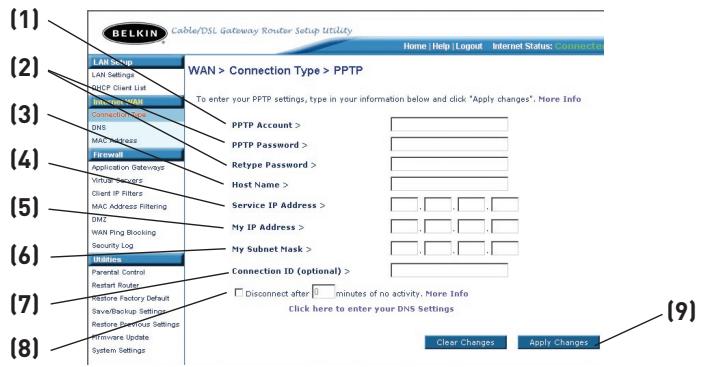
(1) Compte PPTP
Fourni par votre FAI. Saisissez votre compte PPTP ici.
(2) Mot de passer PPTP
Entrez le mot de passer et retapez-le dans la zone « Retype Password [Confirmer le mot de passer] » pour le confirmer.
(3) Nom d'hôte
Fourni par votre FAI. Saisissez ici le nom d'hôte.
(4) Adresse IP de service
Fourni par votre FAI. Saisissez votre adresse IP de service ici.
(5) Mon adresse IP
Fourni par votre FAI. Entrez l'adresse IP ici.
(6) Mon masque de sous-réseau
Fourni par votre FAI. Entrez l'adresse IP ici.
(7) Identifiant de connexion
Fourni par votre FAI. Si vous FAI ne vous a pas attribué un ID de connexion, laissez vide cet endroit.
(8) Déconnecter après X...
Cette fonction permet de déconnecter automatiquement le routeur de votre FAI, lorsque celui-ci est inactif pour une période de temps déterminée. Par exemple, si vous cochez cette option et que vous mettez « 5 » dans le champ des minutes, le routeur se déconnectera de l'Internet après 5 minutes d'inactivité Internet. Cette option doit être utilisée si vous FAI vous facture à la minute.
Définition du type de connexion si vous étrent utilisateur de Telstra®BigPond® (Australie seulement)
Votre nom d'utilisateur et votre mot de passer vous sont fournis par Telstra BigPond. Saisissez ces données ci-dessous. Si vous saisissez votre état dans le menu déroulant (6), l'adresse IP du serveur de connexion se remplit automatiquement. Si l'adresse du serveur de connexion est différente de cette qui apparait ici, vous pouze l'entrée directement en cochant la case en regard de « Manually Enter Server IP Address [Saisie manuelle de l'adresse IP du serveur] » (4) et en entrant l'adresse à côté de « Login Server [Serveur de connexion] » (5). Une fois toutes les informations rentrées,clistez sur « Apply Changes [Enregister les modifications] » (7). L'indicateur d'etat de l'Internet affichera « Connexion OK » si votre routeur est configuré de façon appropriée.
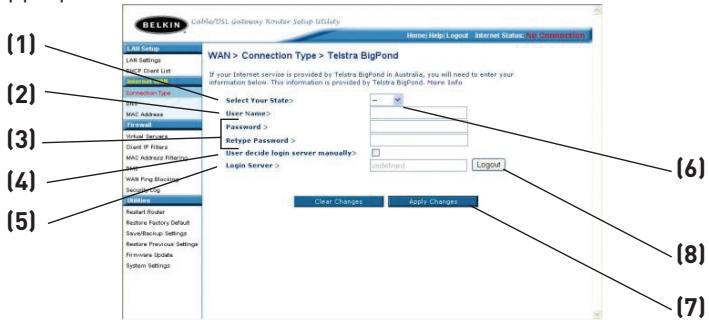
(1) Sélection de votre état de résidence
Délectionnez vous État de résidence dans le menu déroulant(6). La boîte de dialogue « Login Server [Serveur de connexion] » est automatiquement remplie avec une adresse IP. Si, pour une raison quelconque, cette adresse ne correspond pas à celle que Telstra vous a attribué, vous pouvez saisir manuellement l'adresse du serveur de connexion. Voir à « L'utilisateur decide manuellement de la connexion au serveur » (4).
(2) Nom d'utilisateur
Fourni par votre FAI. Saisissez votre nom d'utilisateur ici.
(3) Mot de passer
Entrez le mot de passer et retapez-le dans la zone « Retype Password [Confirmer le mot de passer] » pour le confirmer.
(4) L'utilisateur decide manuellement de la connexion au serveur
Si l'adresse IP de votre serveur de connexion n'est pas disponible dans le menu déroulant « Select Your State [ Sélectionnez vous état] » (6), vous pouze l'entrée manuelle en cochant l'option « User decide login server manually [L'utilisateur decide manuelle de la connexion
au serveur] » et en entant l'adresse a cotoé de « Login Server [Serveur de connexion] »(5). Vous pouvez également vous déconnecter manuellement en cliquant sur le bouton «Logoutn [Déconnexion] » (8), à cotoé de « Login Server [Serveur de connexion] ».
Configuration des paramètres personalisés du serveur DNS
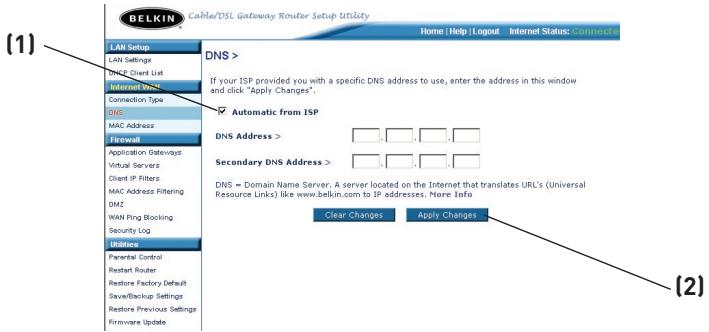
DNS est l'acronyme de Domain Name Server, qui se traduit par Serveur de Noms de Domaine. Un Serveur de Noms de Domaine est un serveur que l'on retrouve sur l'Internet et qui traduit les URL (Universal Resource Links), telles que www.belkin.com, en adresses IP. Cette information n'est pas requise de la plupart des FAI lors de la configuration du routeur. La case « Automatic from ISP [Obtenir automatique du FAI] » (1) doit être cochée si vous FAI ne vous a pas fourni d'adresse DNS particulière. Si vous étés utilisez une connexion de type IP fixe, vous pouze avoir besoin de saisir une adresse DNS spécifique ainsi qu'une adresse DNS secondaire pour que votre connexion puisse fonctionner correctement. Si vous utilisez une connexion de type dynamique ou PPPoE, il est fort probable que vous n'ayez pas à enterre une adresse de DNS. Laissez la case « Automatic from ISP [Obtenir automatique du FAI] » cochée. Pour entrser les paramètres d'adresse DNS, désélectionnez la case « Automatic from ISP [Obtenir automatique du FAI] » et entrez les données du serveur DNS dans les espaces fournis à cet effet. Cliquez sur « Apply changes [Enregistrer les modifications] » (2) pour enregistrer les paramètres.
Configuration de l'adresse MAC (Media Access Controller) WAN
Tous les composants du réseau, incluant cartes, adaptateurs et routeurs, possèdent un nombre de série unique appelé adressse MAC. Il est possible que vous FAI enregistre l'adresse MAC de l'adaptateur de votre ordinateur et n'autorise que cet ordinateur à se brancher à Internet. Lorsque vous installez le routeur, c'est sa propre adresse MAC qui sera « vue » par le FAI, ce qui risque de faire échouer la connexion. Belkin vous permet de « cloner » (copier) l'adresse MAC de l'ordinateur dans le routeur. Cette adresse MAC sera donc lue par le FAI comme étant l'adresse MAC originale et assurera le bon fonctionnement de la connexion. Si vous n'étes pas certain que vous FAI ait besoin de voir l'adresse MAC d'origine, clonez tout simplement l'adresse MAC de l'ordinateur qui était à l'origine connecté au modem. Le clonage de l'adresse n'entrainera aucun problème à votre réseau.
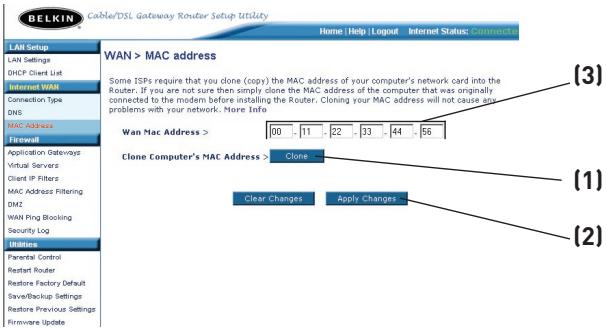
Clonage de votre adresse MAC
Pour cloner votre adresse MAC, assurez-vous d'utiliser l'ordinateur qui était à l'ORIGINE connecté au modem, avant que le routeur ne soit installé. Cliquez sur le bouton « Clone [Cloner] »(1). Cliquez sur « Apply Changes [Enregister les modifications] » (2). Voiture adresse MAC est maintenant clonée dans le routeur.
Saisie d'une adresse MAC spécifique
Dans certains cas, il se peut que vous ayez besoin d'une adresse MAC WAN spécifique. Vous pouvez en entrer une manuellement à la page « MAC Address [Adresse MAC] ». Entrez une adresse MAC dans les espaces fournis à cet effet (3), puis cliquez sur « Apply Changes [Enregistrer les modifications] » (2) pour enregistrer les changements. L'adresse MAC WAN du routeur sera maintainant l'adresse MAC spécifiée.
Utilisation de l'Interface utiliser avancée basée sur le Web
Grçá à votre navigateur Internet, vous pouvez acceder à l'Interface utilisateur évoluable basée sur le Web du réseau. Dans votre navigateur, tapez « 192.168.2.1 » (n'entrez aucun élément comme http:// ou www), puis appuyez sur la touche Entrée.
Address
192.168.2.1]
La page d'accueil du routeur s'affiche dans la fenetre du navigateur.
Configuration du réseau local (LAN)
Pour acceder à page d'accueil de l'onglet LAN (réseau local) (1), cliquez sur le titre de celui-ci. Vous y trouvrez une courte description des fonctions. Pour afficher les paramètres ou modifier n'importe quel de ces paramètres de réseau local, cliquez sur « LAN Settings [Paramètres de réseau local] » (2) ou pour afficher la liste des ordinateurs connectés, cliquez sur « DHCP Client List [Liste des clients DHCP] » (3).
(1) (2) (3)
BELKIN
Utilisation de l'Interface utilisateur Avancée basée sur le Web
Modification des paramètres de réseau local (LAN)
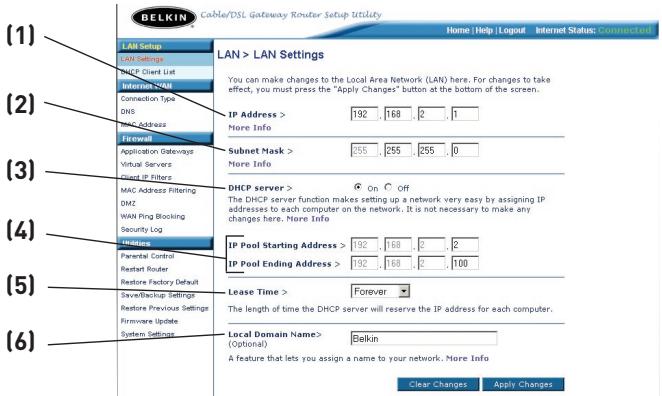
Tous les paramètres de réseau local (LAN) du routeur peuvent être visualisés et modifiés ici.
(1) Adresse IP
L' « Adresse IP » représenté l'Adresse IP interne du routeur. L'adresse IP par défaut est 192.168.0.254. Pour acceder à l'Interface de configuration avancée, entrez cette adresse IP dans la barre d'adresse de votre navigateur. Cette adresse peut être modifiée au besoin. Pour modifier l'adresse IP, entrez la nouvelle adresse IP et cliquez sur « Apply Changes [Enregistrer les Modifications] ». L'adresse IP choses doit être une adresse IP non-acheminable. Exemples d'adresse IP non-acheminable :
192.168.x.x (ou x est un chiffre compris entre 0 et 255)
10.x.x.x (ou x est un chiffre compris entre 0 et 255)
(2) Masque de sous-réseau
FONCTION AVANCÉ! Il n'est pas nécessaire de modifier le masque de sous-réseau. Il est toute fois possible de le modifier au besoin. N'apportez des changements au masque de sous-réseau que si vous ledezvez absolument. La valeur par défaut est « 255.255.255.0 »
(3) Serveur DHCP
Le serveur DHCP rend la mise en œuvre d'un réseau très simple, en attribuant automatiquement des adresses IP à tous les ordinateurs du réseau. La valeur par défaut est « ON [Activé] ». Le Serveur DHCP peut être désactivié au besoin. Si vous désactive le Serveur DHCP, vous devrez entraient manuellement une adresse IP fixe pour chacun des ordinateurs de votre réseau. Pour désactiver le serveur DHCP, Sélectionnez l'option « Off [Désactivé]», puis cliquez sur « Apply Changes [Enregistrer les modifications]».
(4) Pool d'adresses IP
Il s'agit de l'ensemble d'adresses IP réservé pour l'attribution dynamique aux ordinateurs du réseau. La valeur par défaut est de 2 à 100 (c'est à dire 99 ordinateurs). Pour changer ce nombre, entreprises de nouvelles adresses IP de début et de fin, puisCLSquez sur « Apply Changes [Enregister les modifications] ». Le serveur DHCP peut assigner automatiquement 100 adresses IP. Ceci peut dire que vous ne pouvez pas spécifier une réserve d'adresses IP supérieure à 100 ordinateurs. Par exemple, si I'adresse de départ est 50, I'adresse d'acciviée doit être 150 (ou inférieure), afin de ne pas dépasser la limite de 100 clients. L'adresse IP de départ doit être inférieure en nombre à I'adresse IP d'acciviée.
(5) Durée d'autorisation
La durée pendant laquelle le serveur DHCP réservera l'adresse IP pour chaque ordinateur. La valeur par défaut est « Forever [Toujours]», ce qui signifie que chaque fois que le serveur DHCP attribue une adresse IP à un ordinateur, cette adresse ne changera pas pour l'ordinateur. La prédéfinition de temps de bail plus courts, tels que un jour ou une heures, libérera les adresses IP en question après l'écoulement du temps spécifique. Ceci veut en outre dire que l'adresse IP d'un ordinateur peut changer au fil du temps. Si vous avez défini d'autres fonctions avancées du routeur, comme la DMZ ou le filtrage des clients IP, celles-ci dépendront de l'adresse IP. Ces paramètres ne doivent pas être modifiés. Nous vous conseillons de laisser la durée d'autorisation à « Forever [Toujours] »
(6) Nom de Domaine local
Vous pouvez donner un nom de Domaine local (nom de réseau) à votre réseau. Il n'est pas nécessaire de modifier ce paramètre, à moins qu'un besoin avancé spécifique ne vous oblige à le faire. Vous étes libre de donner le nom de votrechoix à votre réseau, comme par exemple Mon Réseau . Le paramètre par défaut est « Belkin »
Affichage de la page Listedes clients DHCP
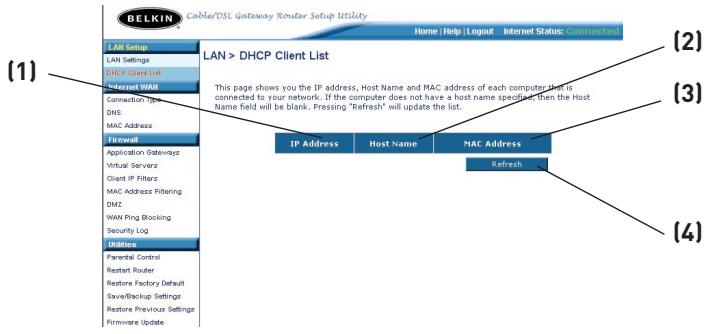
Vous pouvez visualiser une liste d'ordinateurs (appelés « clients ») connectés à votre réseau. Vous étés en mesure de visualiser l'adresse IP (1) de l'ordinateur, le nom d'hote (2) (si l'ordinateur s'en est vu attribuer un), et l'adresse MAC (3) de la carte d'interface réseau de cet ordinateur. Cliquez sur le bouton « Refresh [Actualiser ] » (4) pourmettre la liste à jour. La liste est mise à jour s'il y a eu un quelconque changement.
Configuration du pare-feu
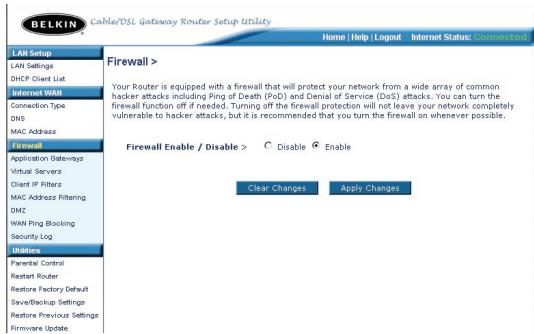
Votre routeur est équipé d'un pare-feu qui sert à protégger le réseau d'une variété d'attaques de pirates informatiques, y compris :
Le pare-feu masque en outre les ports réseau qui font féquèment l'objet d'attaques. Ces ports apparaissent en tant que « stealth [invisibles]», ce qui veut dire en d'autres mots qu'ils n'existant pas pour un pirate potentiel et ce en tout temps. Vous pouvez désactiver la fonction de pare-feu au besoin. Toutefois, il est recommendé de que le pare-feu soit activé en tout temps. Désactiver le pare-feu ne rendra pas votre réseau totalément vulnérable aux attaques provenant des pirates informatiques, mais il est recommendé d'activer le pare-feu en tout
temps.
Configuration des Serveurs Virtuels
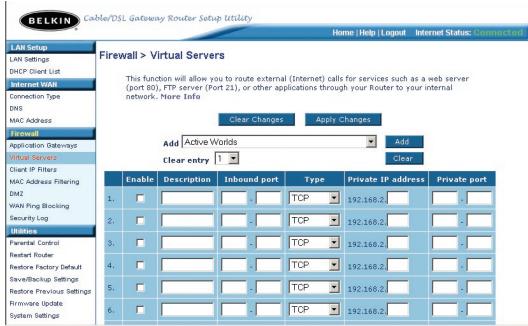
La fonction de serveurs virtuels vous permet de diriger les appeals de service externes (Internet) tels qu'un serveur Web (port 80), un serveur FTP (port 21) ou toute autre application via le routeur vers votre réseau interne. Parce que vos ordinateurs internes sont protégés par le pare-feu, les machines provenant de l'Internet ne peuvent acceder à ceux-ci puisqu'ils sont invisibles. Si vous doivent configurer la fonction de Serveur Virtuel pour une application particulière, vous pouvez consulter la liste d'applications courantes fournie. Si votre application ne se trouve pas dans la liste, vous doivent contacter le fabricant de votre application et déterminer quels paramètres de ports sont nécessaires.
Choix d'une application
Choisissez votre application à partir de la liste déroulante. Cliquez sur « Add [Ajouter] ». Les paramètres seront alors transférés vers la place suivante disponible à l'écran. Cliquez sur « Apply Changes [Enregistrer les Modifications] » pour sauegarder les paramètres de cette application. Pour supprimer l'application, Sélectionné le numéro de la ligne à supprimer, puis cliquez sur « Clear [Effacer] »
Saisie manuelle des paramètres du serveur virtuel
Poue entraïr les paramètres manuellement, entrez l'adresse IP dans l'espace prévu pour la machine interne (serveur) et les ports requis (utilissez une virgule entre chacun des ports). Choisissez le type de port (TCP ou UDP) et cliquez sur « Apply Changes [Enregistrer les modifications] ». Vous pouvez seulement faire passer un seul port par adresse IP interne. L'ouverture des ports de votre pare-feu peut comprometter la sécurité de votre réseau. Vous pouvez facilement activer ou désactiver cette fonction. Il est recommendé de désactiver cette fonction lorsque vous n'utilise pas une application spécifique.
Définition de filtrres IP de clients
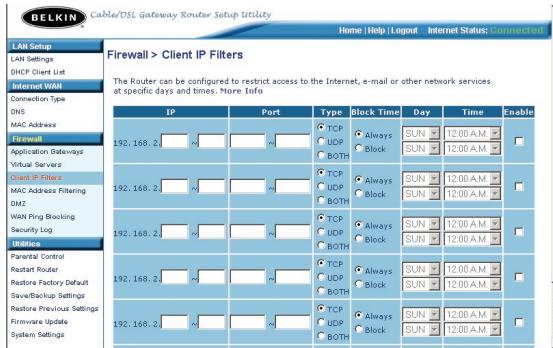
Le routeur peut être configuré de sorte à limiter l'accès de certains ordinateurs à Internet, au courrierlectronique et autres fonctions réseaux, à des jours et des heures données. La restriction peut s'appliquer à un seul ordinateur, à un groupe d'ordinateurs ou à plusieurs ordinateurs.
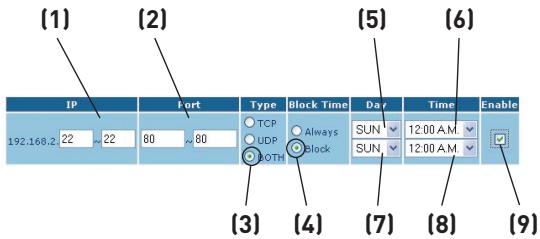
Pour limiter l'accès à Internet à un seul ordinateur, par exemple, entrez l'adresse IP de l'ordinateur auquel vous souhaitez limiter l'accès dans les champs IP (1). Ensuite, entrez « 80 » et « 80 » dans les,champs « Port » (2). Sélectionnez « Both [Les deux] » (3). Sélectionnez « Block [Bloquer ] » (4). Vous pouvez également désir « Always [Toujours] » pour bloquer l'accès en permanence. Sélectionnez le jour du début en haut (5), l'heure du début en haut (6), le jour de fin en bas (7) et l'heure de fin (6) en bas. Sélectionnez « Enable [Activer ] » (9). Cliquez sur « Apply Changes [Enregister les Modifications] » . L'ordinateur à l'adresse IP que vous avez spécifiée ne pourra acceder à l'internet aux dates et heures que vous avez entrees. Remarque : Assurez-vous d'avoir sélectionné le fuseau horsaire approprié dans « Utilitaires> Paramétres système> Fuseau horsaire »
Configuration du filtrage d'adresses MAC
Le filtrage d'adresses MAC est une fonction de sécurité puissant qui vous permet de spécifique les ordinateurs autorisés à se connecter au réseau. Tout ordinateur non spécifique dans les paramètres du filtré et qui tente d'acceder au réseau se verra refuser l'accès. Lorsque vous activez cette fonction, vous doivent entraîr l'adresse MAC de chaque client de votre réseau, pour permettre à chacun d'acceder au réseau. La fonction « Block [Bloquer] » vous permet d'activer et de désactiver facilement l'accès au réseau pour tout ordinateur, sans devoir ajouter l'adresse MAC de l'ordinateur à la liste ni la supprimer.
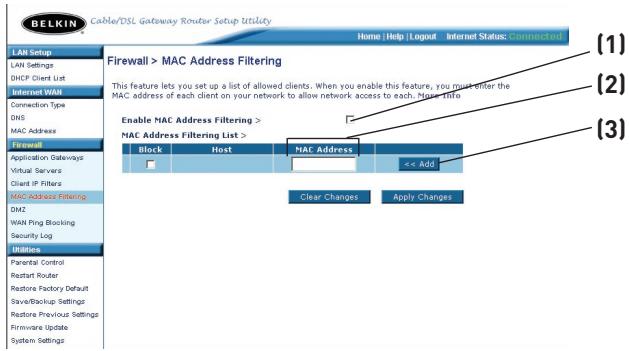
Pour activer cette fonctionnalité, Sélectionnez « Enable MAC Address Filtering [Activer le filtrage d'adresses MAC] » (1). Ensuite, entrez l'adresse MAC de tous les ordinateurs du réseau. Pour cela, cliquez sur le champ fourni (2), puis entrez l'adresse MAC de l'ordinateur à ajouter à la liste. Cliquez sur « Add [Ajouter] » (3), puis sur « Apply Changes [Enregistrer les modifications] » pour enregistrer les paramétres. Pour supprimer une adresse MAC de la liste, cliquez simplement sur « Delete [Supprimer] » pres de l'adresse MAC à supprimer. Ensuite, cliquez sur « Apply Changes [Enregistrer les Modifications] » pour enregistrer les paramétres.
Remarque :Vou ne pourrez pas supprimer l'adresse MAC de l'ordinateur que vous utilisez pour acceder aux fonctions d'administration du routeur (celui que vous utilisez en ce moment).
Activer de la zone demilitarisee (DMZ)
La fonctionnalité DMZ vous permet d'indiquer un ordinateur du réseau qui sera placé hors du pare-feu. Ceci peut être nécessaire si le pare-feu cause des problèmes avec une application telle qu'un jeu ou une application de visioconférence. Servez-vous de cette fonction au besoin. L'ordinateur de la DMZ n'est PAS protégé contre les attaques des pirates.
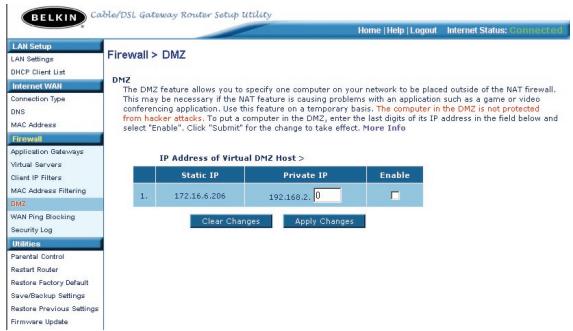
Pour placer un ordinateur dans la DMZ, entrez les derniers chiffres de son adresse IP dans le champ « IP», puis cliquez sur « Enable [Activer]». Cliquez sur « Apply Changes [Enregistrer les modifications] » pour que le changement soit pris en compte. Si vous utilise plusieurs addresses IP WAN fixes, il est possible de Sélectionner vers chaque adresse IP WAN l'hôte DMZ sera dirigé. Entrez l'adresse IP WAN vers laquelle doit se diriger l'hôte DMZ, entrez les deux derniers chiffres de l'adresse IP de l'ordinateur hôte DMZ, Sélectionnez « «Enable [Activer]», puis cliquez sur « Apply Changes [Enregistrer les modifications] »
Blocage du ping WAN
Les pirates informatiques utilisent une technique appelée Pinging pour dénicher sur Internet leurs victimes potentielles. En faisant un ping vers une adresse IP particulière et en receivevant une réponse de la part de cette-ci, un pirate informatique peut decide de s'intéresse à ce qui se trouve derrière cette adresse. Le routeur peut être définir de façon à ne pas répondre à un ping ICMP provenant de l'extérieur. Ceci rehausse le niveau de sécurité de votre routeur.
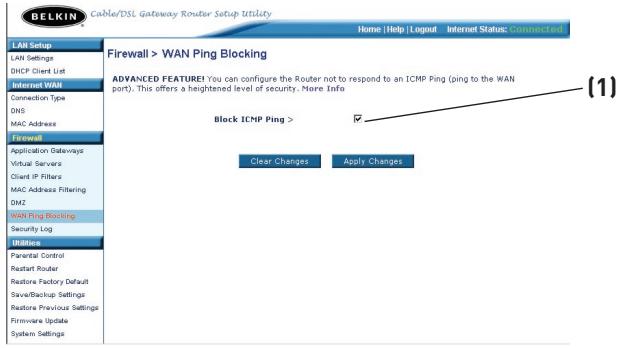
Pour désactiver la réponse au ping, Sélectionnéz « Block ICMP Ping [Bloquer le ping ICMP] » (1), puis cliquez sur « Apply Changes [Enregistrer les modifications] ». Le routeur ne répondra pas aux pings ICMP.
Onglet « Utilities [Utilitaires] »
Cet écran vous permet de:gérer plusieurs paramètres du routeur et accomplir certaines tâches administratives.
![BELKIN ROUTEUR DE PASSERELLE CABLE/ADSL #F5D5231FR4 - Onglet « Utilities [Utilitaires] » - 1](/content/2019/07/160331/images/bea699d0e0e700d79d6975e5615d5b8d4f2320e35433a5cacd3e18e168fb477a.jpg)
Redemarrage du routeur
Il peut parfois etre utile de redemarrer le routeur lorsque celui-ci fonctionne de façon incongrue. Le redemarrage ou le réamorçage du routeur ne supprimera AUCUN de vos paramètres de configuration.
Utilities > Restart Router
Redémarrer le routeur pour rétabir le fonctionnement normal
- Cliquez sur le bouton « Restart Router [Redémarrer le routeur] »
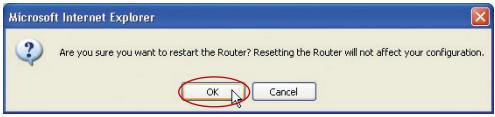
- Le message suivant apparait. Cliquez sur « OK »
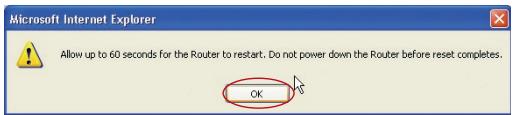
- Le message suivant apparait. Le redémarrage du routeur peut prendre jusqu'à 60 secondes. Il est important de ne pasmettre le routeur hors tension pendant le redémarrage. Cliquez sur « OK »
- Le compte à rebours de 60 secondes apparait à l'écran. Lorsqu'il parvient à zéro, le routeur est redémarré. La page d'accueil du routeur doit apparaitre automatiquement. Si tel n'est pas le cas, saississez l'adresse du routeur (par défaut = 192.168.2.1) dans la barre de navigation de votre navigateur.
Rétablissement des paramètres par défaut du constructeur
Cette option rétablira les paramètres du routeur vers les paramètres par défaut du fabricant. Nous vous recommendons de faire une copie de sauvegarde de vos paramètres avant de rétablir la configuration par défaut.
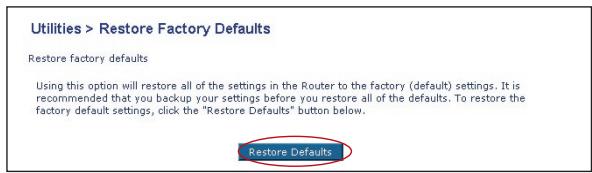
- Cliquez sur le bouton « Restore Defaults [Rétablir les Paramètres] ».
- Le message suivant apparait. Cliquez sur « OK »
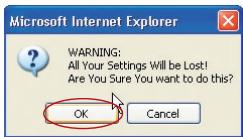
- Le message suivant apparait. Retablir les paramétres par défaut comprend le redémarrage du routeur. Ceci peut prendre jusqu'à 60 secondes.
Il est important de ne pasmettrele routeur hors tension pendant le redémarrage. Sinon,le routeur pourrait subir des dommagesirréversibles.
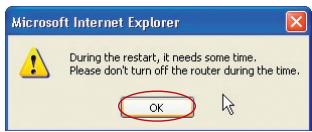
- Le compte à rebours de 60 secondes apparait à l'écran. Lorsqu'il parvient à zéro, les paramètres par défaut du réseau sont rétablis. La page d'accueil du réseau doit apparaitre automatiquement. Si tel n'est pas le cas, saisissez l'adresse du réseau (par défaut = 192.168.2.1) dans la barre de navigation de votre navigateur.
Enregistrement de la configuration actuelle
Vous pouvez sauvegarder votre configuration actuelle grâce à cette fonction. Cela vous permettra de la rétablit plus tard si vous perdez les paramètres ou s'ils sont modifiés. Nous vous recommendons de faire une copie de vos paramètres avant demettre à jour le micrologiciel.
- Cliquez « Save [Enregister] ». La fenêtre « File Download [Téléchargement de fichier] » apparait. Cliquez sur « Save [Enregister] »
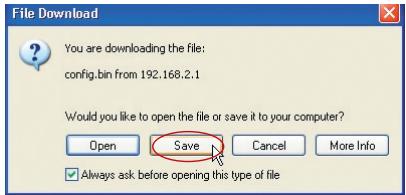
- Une fenêtre apparait. Elle vous permit de sélectionner l'emplacement où vous souhaitez enregistrer le fichier de configuration. Sélectionnez un emplacement. Vous pouvez donner à votre fichier le nom que vous voulez. Vous pouvez également utiliser le nom par défaut « Config ». Assurez-vous de donner un nom au fichier de façon à pouvoir le retrouver ultérieurement. Lorsque vous avez besoin l'emplacement et le nom du fichier,clinquez sur « Save [Enregistrer] »
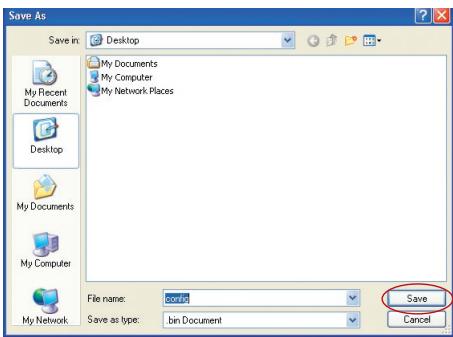
- Lorsque la sauvegarde est terminée, vous verrez la fenêtre cidesous.
Cliquez sur « Close [Fermer] »
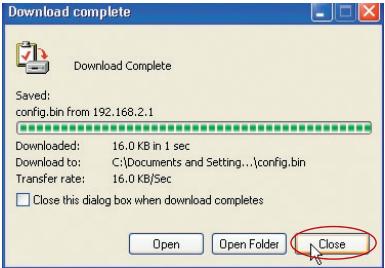
Votre configuration est maintainant sauvegardee.
Rétablissement d'une configuration précédente
Cette option vous permet de rétablier une configuration sauvégardee préalablement.
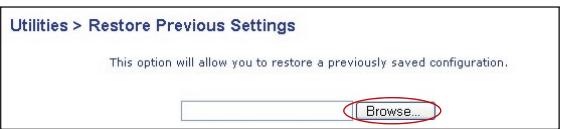
- Cliquez « Browse [Parcourir] ». Une nouvelle fenêtre s'ouvrira pour vous permettre deCHOISIR L'endetroit ou se trouve le fichier de configuration. Tous les fichiers de configuration se terminent par l'extension « .bin ». Localisez le fichier de configuration désiré et double-cliquez sur celui-ci.

- Un message vous demande si vous souhaitez continuer. Cliquez sur « OK »
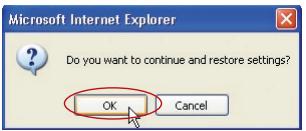
Une fenêtre de rappel apparait. Le rétablissement de la configuration peut prendre jusqu'à 60 secondes. Cliquez sur « OK ».
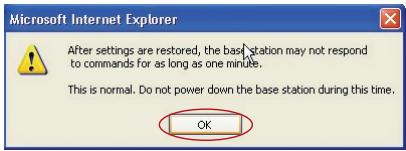
Le compte à rebours de 60 secondes apparait à l'écran. Lorsqu'il parvient à zéro, la configuration du routeur est restaurée. La page d'accueil du routeur doit apparaître automatiquement. Si tel n'est pas le cas, saisissez l'adresse du routeur (par défaut = 192.168.2.1) dans la barre de navigation de votre navigateur.
Recherche d'une nouvelle version du micrologiciel
Le bouton « Check Firmware [Vérifier le micrologiciel] » (1) vous permet de vérifier instantanément s'il existe une nouvelle version du micrologiciel. Lorsque vous cliquez sur le bouton, une fenêtre de navigateur apparait. Elle vous informe qu'aucune nouvelle version n'est disponible ou, au contraire, qu'il existe une nouvelle version. Vous aurez alors la possibilité de la télécharger.
Téléchargement de la nouvelle version du micrologiciel
Si vous cliquez sur le bouton « Check Firmware [Vérifier le micrologiciel] » et qu'une nouvelle version est disponible, un écran similaire à celui-ci apparait.
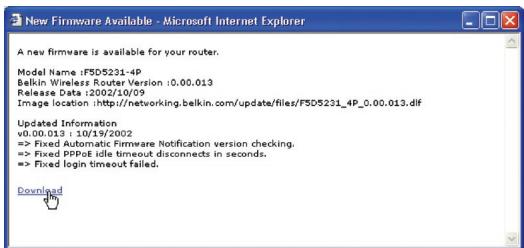
- Pour télécharger la nouvelle version du micrologiciel, cliquez sur « Download [Télécharger] »
- Une fenêtre apparait. Elle vous permit de sélectionner l'emplacement où vous souhaitez enregistrer le micrologiciel. Sélectionnez un emplacement. Vous pouvez donner à votre fichier le nom que vous pouze. Vous pouvez également utiliser le nom par défaut. Veillez à placer le fichier à un endroit où vous pourrez le retrouver ultérieurement. Une fois l'emplacement choisi, cliquez sur « Save [Enregistrer] »
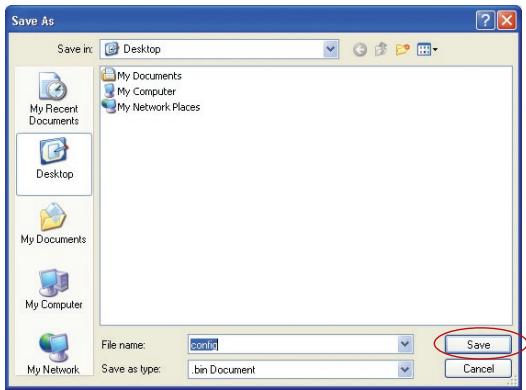
- Lorsque la sauvegarde est terminée, vous verrez la fenêtre cidesous. Cliquez sur « Close [Fermer] »
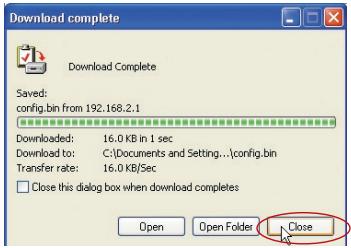
Le téléchargement du micrologiciel est terminé. Pourmettre le micrologiciel à jour,procededez comme indiquedans la section « Mise à jour du micrologiciel »
Mise à jour du micrologiciel
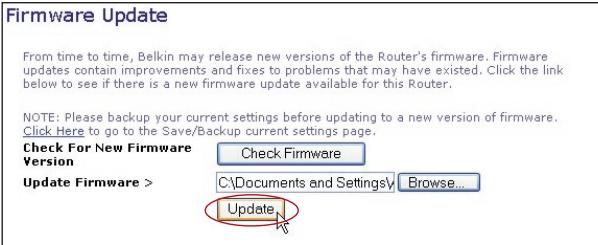
- À la page de mise à jour du micrologiciel, cliquez sur « Browse [Parcourir] » (2). Une nouvelle fenêtre s'ouvrira pour vous permettre deCHOISIR L'endroit où se trouve le fichier de mise à jour du micrologiciel.
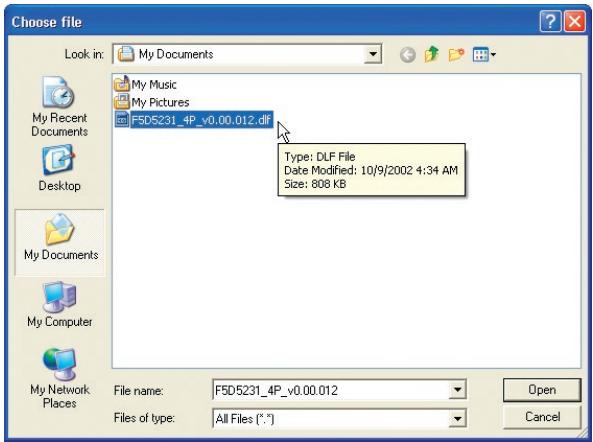
- Parcourez afin de localiser le fichier que vous venez dé télécharger. Sélectionnez le fichier en double-cliquant sur le nom du fichier.
- La boîte de dialogue « Update Firmware [Mise à jour du micrologiciel] » affiche Maintenant l'emplacement et le nom du fichier que vous venez de selectionner. Cliquez sur « Update [Mettre à jour] »
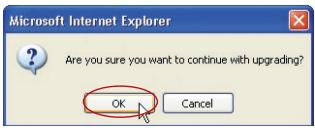
- Un message vous demande si vous âtes certain de pouvoir continuer.
Cliquez sur « OK »
- Un autre message apparait. Il vous informe que le routeur peut ne pas répondre pendant une minute, car le micrologiciel est en cours de chargement et que le routeur est en cours de redémarrage. Cliquez sur « OK »

- Le compte à rebours de 60 secondes apparait à l'écran. Lorsqu'il parvient à zéro, la mise à jour du micrologiciel du routeur est terminée. La page d'accueil du routeur doit apparaitre automatiquement. Si tel n'est pas le cas, saisissez l'adresse du routeur (par défaut = 192.168.2.1) dans la barre de navigation de votre navigateur.
Modification des paramètres système
La page « Paramètres du système » vous permet d'entrée un nouveau mot de passer administrateur, régler le fuseau horsaire, activer la gestion à distance et activer/désactiver la fonction NAT du routeur.
Entrer ou modifier le mot de passer administrateur
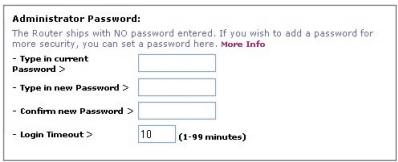
Le routeur est livre SANS mot de passer défini. Si par souci de sécurité vous désirer ajouter un mot de passer, vous pouvez le configurer ici. Écrivez votre mot de passer et conservez-le dans un endroit sûr, puisque vous en aurez besoin plus tard pour vous connecter au routeur. Nous recommendons aussi l'ajout d'un mot de passer si vous prévoyez utiliser la fonction de gestion à distance du routeur.
Modification du paramètre de temporisation de la connexion
L'option de temporisation de la connexion vous permet de déterminer la plage horsaire pendant laquelle vous pouvez être connecté au niveau de l'interface de configuration avancée du réseau. La temporisation début lorsqu'il n'y a plus d'activité. Par exemple, vous avez apporté des modifications dans l'interface de configuration avancée, et ensuite laissé votre ordinateur derrière sans avoir cliqué « Déconnexion ». En prenatal pour exemple une temporisation paramétrée à 10 minutes, votre connexion prendra fin 10 minutes après votre départ. Vous devrez donc vous connecter à nouveau au réseau pour apporter d'autres modifications. L'option de temporisation de la connexion sert à des fins de sécurité, et le paramètre par défaut est 10 minutes. Remarque:Un seul ordinateur à la fois peut être connecté à l'interface de configuration avancée du réseau.
Définition d'un fuseau horaire
Le routeur harmonise le temps en se connectant à un serveur SNTP (Simple Network Time Protocol). Ceci permet au routeur de synchroniser l'horloge du système avec l'internet planétaire. L'horloge ainsi synchronisée est utilisée par le Routeur pour garder un journal de connexions et pour contrôler le filtrage des clients. Sélectionnez le fuseau horsaire du pays dans lequel vous résidiez. Si vous résidez dans une région qui applique l'horaire d'été, cochez la case après de l'options « Enable Daylight Saving [Appliquer les horaires d'été] ». L'horloge du système peut ne pas être mise à jour immadiatement. Laissez au minimum 15 minutes au routeur pour contacter les serveurs horaires sur Internet et obtenir une réponse. Vous ne pouvez pas modifier l'horloge vous-même.
Time and Time Zone:
Activer la gestion à distance
Avant d'activer cette fonctionnalité évoluée de votre routeur Belkin, ASSUREZ-VOUS D'AVOIR DÉFINI VOTRE MOT DE PASSE
ADMINISTRATEUR. La gestion à distance vous permet d'apporter des changements aux paramétres de votre routeur, où que vous soyez grâce à l'Internet. Il existe deux méthodes de gestion à distance du routeur. La première consiste à acceder au routeur depuis un endroit qu'environ que le Internet en selectionnant « Any IP address can remotely manage the Router [Toute adresse IP peut:gérer le routeur à distance] ». Lorsque vous aurez entre votre adresse IP WAN depuis un ordinateur sur Internet, un écran de connexion apparaître. Vous devrez y enter le mot de passée du routeur. La seconde méthode consiste à autoriser une seule adresse IP spécifique à gérer le routeur à distance. Cette méthode est la plus sécuritaire, mais la moins pratique. Pour y avoir recours, entrez l'adresse IP autorisée à acceder au routeur dans le champ fourni à cet effet, puis selectionnez « Only this IP address can remotely manage the Router [Seule cette adresse IP est autorisée à gérer le routeur à distance] ». Avant d'activer cette fonction, il est FORTEMENT RECOMMANDÉ d'entrer un mot de passer administrateur. Si vous laissez le mot de passer vide, vous autorisez potentiellement des intrusions sur le routeur.
Remote Management:
Remarque: Cette fonction avancée ne devrait être utilisée que par les utilisateurs avancés. Avant d'activer cette fonction, ASSUREZ-VOUS D'AVOIR D'DEFINED LE MOT DE PASSE DE L'ADMINISTRATEUR. La traduction d'adresses réseau (Network Address Translation, NAT) est la méthode qui permet au routeur de partager une seule adresse IP attribuée par le FAI avec les autres ordinateurs du réseau. Cette fonction ne devrait être utilisée que si vous FAI vous attribue de multiples adresses IP, ou vous devrez désactiver la NAT pour acceder aux configurations avancées du système. Si vous ne posséez qu'une adresse IP et désactive la NAT, les ordinateurs de votre réseau ne pourront acceder à l'Internet. D'autres problèmes peuvent aussi survenir. Déactualier la NAT n'affectora aucunement les fonctions du pare-feu.
NAT Enabling:
L'UPnP (Universal Plug-and-Play) est une fonction avancée unique à votre routeur. C'est une technologie qui offre un fonctionnement transparent de la messagerie vocale et video, des jours, et d'autres applications compatibles avec l'UPnP. Certaines applications nécessitent que le pare-feu du routeur soit configuré selon certains paramétres pour fonctionner ajustement. Pour ce faire, vous devez habituellément ouvrir des ports TCP et UDP, et parfois même configurer des portes de déclenchement. Une application qui est compatible avec l'UPnP possède la capacité de communiquer avec le routeur, lui indiquant la façon dont le pare-feu doit être configuré. Le routeur est livré avec la fonction UpnP désactivée. Si vous utilisez une application qui est compatible avec l'UPnP, et si vous désirez bénéficier des avantages de l'UPnP, vous pouvez activer la fonction UPnP. Choisissez simplement « Enable [Activer] » dans la partie « UPnP Enabling [Activation UPnP] » de la page « Utilities [Utilitaires ] ». Cliquez sur « Apply Changes [Enregistrer les modifications] » pour enregistrer les modifications.
UPNP Enabling:
Activation/Désactivation de la mise à jour automatique du micrologiciel
Cette innovation permet au routeur, grâce à une fonction intégrée, de vérifier automatiquement l'existence d'une nouvelle version du micrologiciel et de vous averrir lorsqu'elle est disponible. Lorsque vous vous connectez à l'interface évoluée du routeur, ce dernier effectue une vérification pour savoir s'il existe une nouvelle version du micrologiciel. Si tel est le cas, vous en étés informé. Vous pouvez désirir de télécharger cette nouvelle version ou de l'ignorer.

Configuration manuelle des paramètres du réseau
Procedez comme suit pour configurer D'ABORD l'ordinateur connecté au modem cable ou ADSL. Vous pouvez aussi suivre les étapes suivantes pour ajouter des ordinateurs à votre routeur après que celui-ci est configuré pour acceder à l'Internet.
Configuration manuelle des paramètres réseau sous Mac OS jusqu'à 9.x
- Déroulez le menu Pomme. Sélectionnez « Control Panels [Tableaux de bord]», puis « TCP/IP »
- Vous verrez le tableau de bord TCP/IP. Sélectionnez « Ethernet Built-In [Ethernet intégré] » ou « Ethernet » dans le menu dérouulant « Connect via: [Connector via :] » (1).

- À côté de « Configure [Configurer] » (2), si l'option « Manually [Manuellement] » est sélectionnée, votre routeur devra être configuré pour un type de connexion IP fixe. Entrez l'information sur l'adresse dans le tableau ci-dessous. Vous devrez entraîre ces informations dans le routeur.
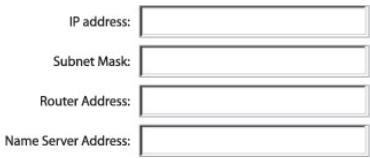
- SiILA n'est pas déjà fait, au niveau de « Configure [Configurer]», besoinse « Using DHCP Server [Utiliser le serveur DHCP]». Ceci permet d'indiquer à l'ordinateur qu'il doit tener une adresse IP auprès du routeur.

- Fermez la fenêtre. Si vous avez apporté des modifications, la fenêtre suivante apparait. Cliquez sur « Save [Enregistrer] »
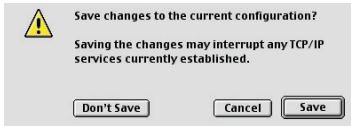
Redémarrez l'ordinateur. Lorsque l'ordinateur redémarre, vos paramètres réseau sont maintainant configures de manière à fonctionner avec le routeur.
Configuration manuelle des paramètres réseau sous Mac OS X
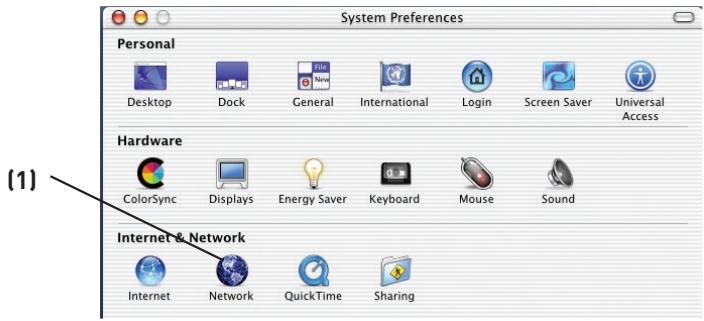
- Cliquez sur I'icone « System Preferences [Preférences système] »
- Sélectionnez « Network [Réseau] »(1) à partir du menu « System Preferences [Préférences du système] »
- Selectionnez « Built-in Ethernet [Ethernet intégré] » (2) à côté de « Show [Montrer]», dans le menu « Network [Réseau]».
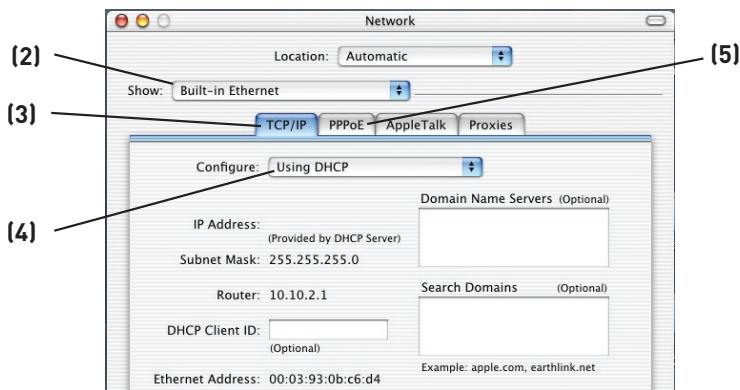
- Sélectionnez l'onglet « TCP/IP » (3). À côté de « Configure [Configurer] » (4), vous devriez voir « Manually [Manuellement ] » ou
« Using DHCP [Utiliser DHCP] ». Si tel n'est pas le cas, vérifie dans l'onglet « PPPoE » (5) que l'options « Connect using PPPoE [Se connecter via PPPoE] » n'est PAS sélectionnée. Si c'est le cas, vous devrez configurer votre routeur pour une connexion de type PPPoE, utiliser cette nom d'utilisateur et mot de passer.
- Si l'option « Manually [Manuellement] » est sélectionnée, votre routeur devra être configuré pour un type de connexion IP fixe. Entrez l'information sur l'adresse dans le tableau ci-dessous. Vous devrez entraçes informations dans le routeur.
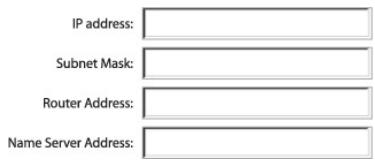
- Si cela n'est pas déjà fait, Sélectionnez « Using DHCP [Via DHCP] » à côté de « Configure [Configurer] » (4), puis cliquez sur « Apply Now [Appliquer maintainant] »
Vos paramètres réseau sont maintainant configurés de manière à fonctionner avec le réseau.
Configuration manuelle des paramètres réseau sous Windows 2000, NT ou XP
- Cliquez sur « Démarrer», « Paramètres » puis « Panneau de Configuration »
- Cliquez deux fois sur l'icone « Network and dial-up connections [Connexions réseau et accès à distance] » (Windows 2000) ou sur l'icone « Network [Réseau] » (Windows XP).
- Cliquez avec le bouton droit de la souris sur la connexion au réseau local associée à votre carte réseau, puis selectionnéz " Properties [Propriétés] dans le menu déroulant.
- Dans la fenêtre « Local Area Connection Properties [Propriétés de la connexion au réseau local]», Sélectionnez « Internet Protocol (TCP/IP) [Protocole Internet (TCP/IP)]», puis cliquez sur le bouton « Properties [Propriétés]». L'écran suivant apparait :
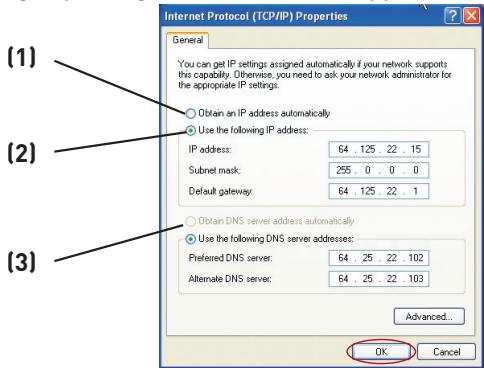
- Si l'option « Use the following IP address [Utiliser l'adresse IP suivante] » (2) est sélectionnée, votre routeur devra être configuré pour un type de connexion IP fixe. Entrez l'information sur l'adresse dans le tableau cédssous. Vous devrez entraçes ces informations dans le routeur.
- Si elles ne sont pas déjà sélectionnées, désisissez les options « Obtain an IP address automatically [Obtenir automatiquement une adresse IP] » (1) et « Obtain DNS server address automatically [Obtenir les adresses des serveurs DNS automatiquement] » (3). Cliquez sur « OK ».
Vos paramètres réseau sont maintenant configurés de manière à fonctionner avec le routeur.
Configuration manuelle des paramètres réseau sous Windows 98 ou Me
- Cliquez avec le bouton droit de la souris sur « Network Neighborhood [Voisinage réseau] » et Sélectionnez « Properties [Propriétés] » dans le menu déroulant.
- Sélectionnez « TCP/IP -> settings [TCP/IP -> paramètres] » pour la carte réseau installée. Vous verrez l'écran suivant.
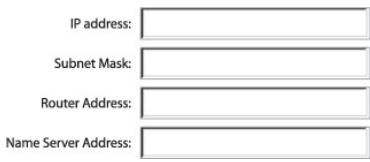
- Si l'option « Specify an IP address [Sécifier une adresse IP] » est sélectionnée, votre routeur devra être configuré pour un type de connexion IP fixe. Entrez l'information sur l'adresse dans le tableau ci-dessous. Vous devrez entraçes informations dans le routeur.
[1]
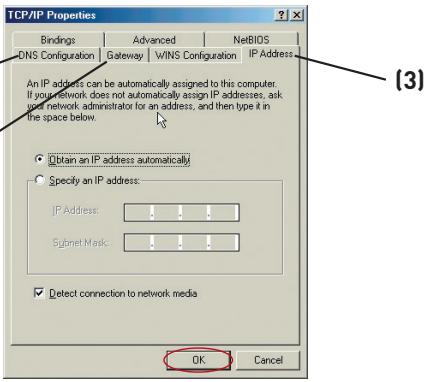
- Écrivez l'adresse IP et le masque de sous-réseau de l'onglet « IP Address [Adresse IP] » (3).
- Cliquez sur l'onglet « Gateway [Passerelle] » (2). Notez l'adresse de la passerelle dans le tableau.
- Cliquez sur l'onglet « DNS Configuration [Configuration DNS] » (1). Inscrivez les adresses DNS dans le tableau.
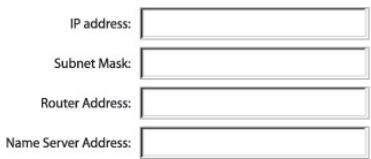
- Si elle n'est pas déjà sélectionnée, désisissez l'option « Obtain IP address automatically [Obtenir automatiquement une adresse IP] » sur l'onglet des adresses IP. Cliquez sur « OK ».
Redémarrez l'ordinateur. Lorsque l'ordinateur redémarre, vos paramètres réseau sont maintainant configurés de manière à fonctionner avec le routeur.
La plupart du temps, vous n'aurez pas besoin de modifier les paramètres de votre navigateur Web. Si vous éprouvez des difficultés à acceder à l'Internet ou à l'interface utilisateur basee sur navigateur Web, modifiez alors les paramètres de votre navigateur avec les paramètres recommendés dans cette section.
Microsoft® Internet Explorer 4.0 ou version ultérieure
- Lancez votre navigateur Web. Dans le menu « Tools [Outils]», Sélectionnez la commande « Internet Options [Options Internet]».
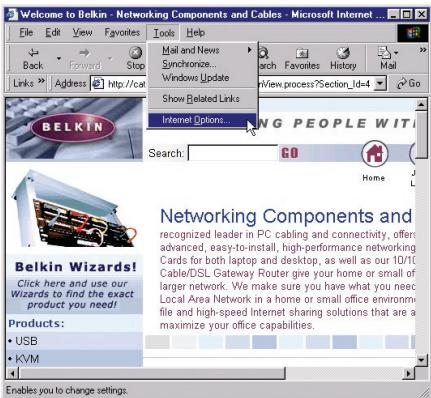
- À l'écran « Internet Options [Options Internet] », trois可以选择 sont possibles : « Never dial a connection [Ne jamais étabir de connexion] », « Dial whenever a network connection is not present [Étabrir une connexion s'il n'existe pas de connexion réseau] » et « Always dial my default connection [Toujours étabir la connexion par défaut]». Si vous le pouvez, Sélectionnez l'option « Never dial a connection [Ne jamais étabir de connexion]». Si vous ne pouvez pas, passez à l'étape suivante.
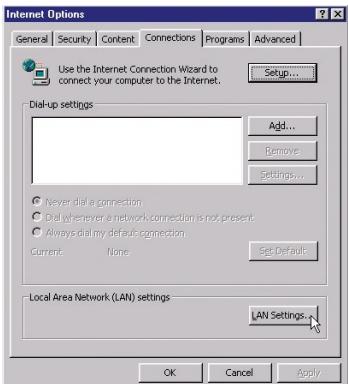
- À l'écran « Internet Options [Options Internet]», cliquez sur « Connections [Connexions]», puis sélectionné « LAN Settings... [Paramètres du réseau local」.
- Assurez-vous qu'aucune de ces options n'est cochée: « Automatically detect settings [Déctector automatiquement les paramètres de connexion]», « Use automatic configuration script [Utiliser un script de configuration automatique] » et « Use a proxy server [Utiliser un serveur proxy]». Cliquez sur « OK ». Ensuite, cliquez de nouveau sur « OK » à la page « Internet Options [Options Internet]».
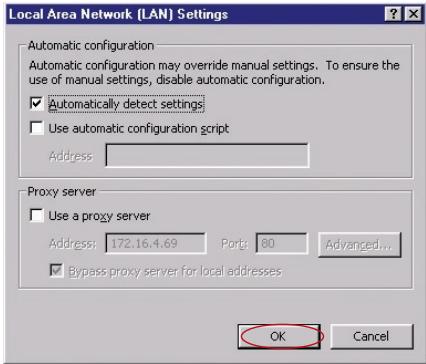
Netscape Navigator 4.0 ou version ultérieure
- Lancez Netscape. Dans le menu « Edit [Edition]», cliquez sur « Preferences [Préférences]».
- Dans la fenêtre « Preferences [Preférences] », cliquez sur « Advanced [Avancé]», puis sélectionnéz « Proxies [Serveurs proxy]». Dans la fenêtre « Proxies [Serveurs proxy] », sélectionnéz « Direct connection to the Internet [Connexion directe à Internet]».
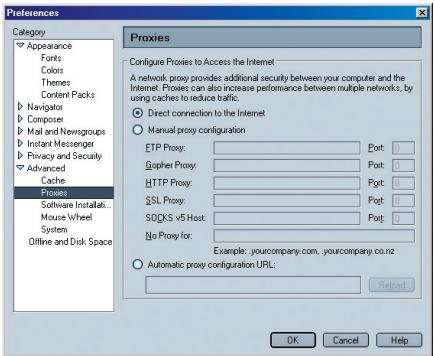
Vous trouvrez des informations techniques sur le site http://www.belkin.com/networking ou www.belkin.com dans la zone d'assistance technique.
Pour contacter l'assistance technique par téléphone, appelez le 00-800-223-55-460.
Problème :
Le CD d'installation ne démarre pas automatiquement.
Solution :
Si le CD-ROM ne lance pas automatiquement l'Assistant installation facile, il se peut qu'un autre programme utilisé par votre ordinateur interféré avec le lecteur de CD-ROM.
- Si l'écran de l'Assistant n'apparait pas dans les 20 à 15-20 secondes, ouvrevez le lecteur de CD-ROM en double-cliquant sur l'icône « My Computer [Poste de travail] » et insérez le CD-ROM.
- Ensuite, double-cliquez sur le lecteur de CD-ROM dans lequel vous avez placé le CD d'installation. Cliquez deux fois sur le fichier « startup.exe »
- L'Assistant doit démarrer dans les secondes qui suivent. Si ce n'est pas le cas et si une fenêtre affichant le contenu du CD apparait, double-cliquez sur l'icone appelée « Setup.exe »
- Si l'Assistant installatin facile ne démarre toujours pas, consultez la section « Configuration manuelle des paramètres du réseau » en page 57 pour une autre méthode de configuration, ou communiquez avec le service d'assistance technique Belkin au 00-800-223-55-460.
Problème :
L'Assistant installation facile ne peut trouver mon routeur.
Solution :
Si I'Assistant installation facile est incapable de trouver le routeur pendant le processus d'installation, veuillez vérifier les points suivants :
- Si l'Assistant installation facile est incapable de tracer le routeur pendant le processus d'installation, il est possible qu'un logiciel pare-feu d'un tiers soit installé sur l'ordinateur qui tente d'acceder à l'Internet. Ces logiciels pare-feu complrennet ZoneAlarm, BlackICE PC Protection, McAffee Personal Firewall et Norton Personal Firewall.
Si un logiciel pare-feu se trouve sur votre ordinateur, veillez vous assurer que vous l'avez configuré convenablement. Vous pouze déterminer si le logiciel pare-feu empêche d'acceder à l'Internet en le désactivant de façon-temporaire. Si l'Internet fonctionne normalement alors que le pare-feu est désactivé, vous devrez alors modifier les paramètres du pare-feu lorsque vous l'activerez à nouveau.
Veuillez prendre connaissance des instructions fournies par l'éditeur de votre logiciel pare-feu, afin de configurer celui-ci pour permettre l'accès à Internet.
- Débranchez le routeur de sa source d'alimentation (prise secteur) pendant 10 secondes, puis rebranchez-le. Assurez-vous que le témoin d'alimentation du routeur est allumé (vert continu). Si tel n'est pas le cas, assurez-vous que le bloc d'alimentation est bien branché sur le routeur et branchez l'autre extrémité sur une prise murale.
- Assurez-vous de la présence du cable (utilisez le cable fourni avec le routeur) branché entre (1) le port réseau (Ethernet) situé à l'arrière de l'ordinateur et (2) l'un des ports LAN, numérotés de 1 à 4 et situés à l'arrière du routeur.
Remarque: L'ordinateur ne doit PAS être branché sur le port « Internet/WAN » à l'arrête du routeur.
- Éteignez puis redémarrez votre ordinateur, et relancez l'Assistant installation facile.
Si l'Assistant installation facile ne démarre toujours pas, consultez la section « Configuration manuelle des paramètres du réseau » en page 57 pour une autre méthode de configuration, ou communique avec le service d'assistance technique Belkin au 00 800 223 877.
Problème :
L'Assistant installation facile ne peut connecter mon routeur à l'Internet.
Solution :
Si I'Assistant installation facile est incapable de brancher le routeur à l'Internet, veuillez vérifier les points suivants :
-
Utilise les suggestions de dépannage de l'Assistant installation facile. Si l'écran de dépannage n'apparait pas automatiquement, cliquez sur le bouton « Troubleshoot [Dépannage] » situé à l'angle inférieur droit de la fenêtre de l'Assistant installation facile.
-
Si vous FAI utilise un nom d'utilisateur et un mot de passer, assurez-vous qu'ils sont correctement saisis. Certains noms d'utilisateurs exigent que le domaine du FAI figure à la fin du nom. Par exemple : MonNom@MonFAI.fr. La partie « @MonFAI.fr » du nom d'utilisateur est peut-être tout aussi nécessaire que votre nom d'utilisateur.
Si I'Assistant installation facile ne démarre toujours pas, consultez la section « Configuration manuelle des paramètres du réseau » en page 57 pour une autre méthode de configuration, ou communique avec le service d'assistance technique Belkin au 00 800 223 877.
Problème :
- L'Assistant installation facile a terminé l'installation, mais mon navigateur ne fonctionné pas.
- Je ne peux pas me connecter à l'Internet. Le tímoin « WAN » du routeur est étèint, et le tímoin « Connected [Connecté] » clignote.
Solution :
Si vous ne pouvez vous connecter à l'Internet, si le témoin « WAN » est étant et si le témoin « Connected [Connecté] » clignote, il se peut que vous modem ou votre routeur ne soient pas connectés convenablement.
- Assurez-vous que le cable réseau entre le modem et le routeur est bien branché. À cette fin, nous vous recommendons fortement l'utilisation du cable fourni avec votre modem cable ou DSL. L'une des extrémités du cable doit être branchée sur le port « Internet/WAN » du routeur et l'autre extrémité sur le port réseau de votre modem.
- Mettez le modem cable ou DSL hors tension pendant 3 minutes, en débranchant son bloc d'alimentation. Àpres trois minutes, rebranche-ile. Il se peut ensuite que le modem reconnaissé le routeur.
- Débranchez le routeur de sa source d'alimentation, patientez 10 secondes, puis rebranchez-le. Cette mesure permettra au routeur de tenter de nouveau d'entrée en communication avec le modem. Si le tímoin « WAN » sur le routeur ne s'allume pas après les étapes précédentes, veuillez contacter l'Assistance technique Belkin au 00 800 223 877.
Problème :
- L'Assistant installation facile a terminé l'installation, mais mon navigateur ne fonctionné pas.
- Je ne peux pas me connecter à l'Internet. Le:témoin « WAN » du routeur est étéint, et le:témoin « Connected [Connecté] » clignote.
Solution :
Si vous ne pouvez vous connecter à l'Internet, si le témoin «WAN» est allumé et si le témoin « Connected [Connecté] » clignote, il se peut que le type de connexion ne soit pas compatible avec le type de connexion offert par votre FAI.
- Si vous utilisez une adresse IP fixe, votre FAI doit vous attribuer l'adresse IP, le masque de sous-réseau ainsi que l'adresse de la passerelle. Veuillez consulter la section intitulée « Autre méthode de configuration » en page 16 pour de plus amples informations sur ce paramètre.
- Si votre connexion est de type PPPoE, votre FAI vous attribue un nom d'utilisateur ainsi qu'un mot de passer et, parfois, un nom de service. Assurez-vous que le type de connexion du routeur est configuré à PPPoE et que les paramètres sont correctement entrés. Veuillez consulter la section intitulée « Autre méthode de configuration » en page 16 pour de plus amples informations sur ce paramètre.
- Vous devrez probablement configurer votre routeur selon les paramètres spécifique de votre FAI.
Si vous ne pouvez toujours pas acceder à l'Internet après avoir vérifié les points précédents, veuillez contacter l'assistance technique de Belkin.
Problème :
- L'Assistant installation facile a terminé l'installation, mais mon navigateur ne fonctionné pas.
- Je ne peux pas me connecter à l'Internet. Le:témoin « WAN » du routeur clignote, et le:témoin « Connected [Connecté] » est allumé en continu.
Solution :
Si le témoin « WAN » clignote, si le témoin « Connected [Connecté] » est allumé en continu et si vous ne pouvez acceder à l'Internet, il est possible qu'un logiciel pare-feu d'un tiers soit installé sur l'ordinaire qui tente d'acceder à l'Internet. Ces logiciels pare-feu complrennet ZoneAlarm, BlackICE PC Protection, McAffee Personal Firewall et Norton Personal Firewall.
Si un calculi ciel pare-feu se trouve sur votre ordinateur, veuillez vous assurer que vous l'avez configuré convenablement. Vous pouvez déterminer si le calculi ciel pare-feu empêche d'acceder à l'Internet en le désactivant de façon-temporaire. Si l'Internet fonctionne normalement alors que le pare-feu est désactivé, vous devrez alors modifier les paramètres du pare-feu lorsque vous l'activerez à nouveau.
Veuillez prendre connaissance des instructions fournies par l'éditeur de votre logiciel pare-feu, afin de configurer celui-ci pour permettre l'accès à Internet.
Si vous ne pouvez toujours pas acceder à l'Internet après avoir vérifié les points précédents, veuillez contacter l'assistance technique de Belkin.
Déclaration FCC
Déclaration DE CONFORMITE À LA RÉGEMENTATION FCC EN MATIÈRE DE COMPATIBILITÉ ÉLECTROMAGNÉTIQUE
Nous, Belkin Corporation, sis au 501 West Walnut Street, Compton CA, 90220, États-Unis, déclarons sous notre seule responsabilité que le produit
F5D5231-4
auquel se refère la presente déclaration, est conforme aux normes énoncées à l'alinéa 15 de la réglementation FCC. Le fonctionnement est assujetti aux deux conditions suivantes: (1) cet appeareil ne peut pas provoquer d'interférence nuisible et (2) cet appeareil doit accepter toute interférence reçue, y compris des interférences pouvant entraîner un fonctionnement non désiré.
Avertissement de la Commission Fédérale des Communications (FCC)
L'appareil a eté testé et satisfait aux limites de la classe B des apparciels numériques, conformément à l'aléna 15 de la reglementation FCC. Ces limites ont eté conçues de manière à assurer une protection raisonnable contre les interférences nuisibles au sein d'une installation domestique.
L'appareil génére, utilise et peut irradir une énergie radiofréquence. Si cet équipement cause des interférences nuisibles sur le plan de la réception radio ou télévision, pouvant être déterminées en mettant l'appareil sous et hors tension, l'utilisateur est invité à tester et à corriger l'interférence en prénant une des mesures suivantes :
- Réorienter ou changer de place l'antenne de réception.
- Augmenter la distance entre l'appareil et le récepteur.
- Connecter l'appareil à une prise située sur un circuit différent de celui sur lequel le récepteur est connecté.
- Consulter le revendeur ou un technicien en radio/TV pour obtenir de l'aide.
Modifications
La réglementation de la FCC souigne la nécessité d'indiquer à l'utilisateur que toute modification, de chaque nature que ce soit et non agrée par Belkin Corporation, lui retire le droit d'utiliser l'appareil.
Cet apparéil numérique de la classe B est conforme à la norme NMB-003 du Canada.
Europe - Prescription Union europeenne
Les produits radio portant le label CE 0682 ou CE alert satisfont à la directive R&TTE (1995/5/CE) établie par la Commission de la Communauté
europeenne.
C682①
L'accord avec cette directive implique la conformité aux normes européennes suivantes (la norme internationale équivalente est indiquée entre parenthèses).
EN 60950 (IEC60950)-Sécurité des produits
C E ①
Prière de consulter la plaque d'identification apposée sur votre produit Belkin pour déterminer le type d'émetteur.
Les produits portant le label CE satisfont à la directive relative à la compatibilité electromagnétique (89/336/EEC) et la directive sur les basses tensions (72/23/EEC) publiées par la Commission de la Communauté française. La conformité avec ces normes sous-entend la conformité avec les normes européennes suivantes (le standard international équivalent est indiqué entre parenthèses).
EN 55022 (CISPR 22) - Interférences électromagnétiques
EN 55024 (IEC61000-4-2,3,4,5,6,8,11) - Immunité electromagnetique
EN 61000-3-2 (IEC610000-3-2) - Émissions de courants harmoniques
EN 61000-3-3 (IEC610000) - Fluctuations de tension et flicker
EN 60950 (IEC60950) - Sécurité des produits
Les produits équipés de transmetteurs radio portent la marque CE 0682 ou CE alert et peuvent également afficher le logo CE.

La présence de ce symbole sur le produit ou sur son emballage indique que vous ne pouvez pas vous débarasser de ce produit de la même façon que vos déchets menagers. Au contraire, vous étes responsable de l'élimination de vos équipements usages et à cet effet, vous étes tenu de les remetre à un point de collecte agré pour le recyclage des équipements électriques et Electroniques usages. La collecte et le recyclage de vos équipements usages permettent de préserver les ressources naturelles et de s'assurer que ces équipements sont recyclés dans le respect de la santé humaine et de l'environnement. Pour connaître les lieux de collecte des équipements usages aux fins de recyclage, veuillez contacter votre mairie, votre service de traitement des déchets menagers ou le magasin où vous avez acheté le produit.
Garantie limitée à vie du produit de Belkin Corporation
Couverture offerte par la garantie.
Belkin Corporation garantit à l'acheteur initial de ce produit Belkin que le produit est exempt de défauts de conception, de montage, de matériel et de fabrication.
Période de garantie..
Belkin Corporation garantit le produit Belkin pour toute la durée de vie du produit.
Garantie du produit.
Belkin s'engage à réparer ou à remplaçer gratuitement, à sa convenance, tout produit défectueux (à l'exception des frais d'expédition du produit).
Limites de la couverture offerte par la garantie.
Toutes les garanties susmentionnées sont caduques si le produit Belkin n'est pas returné à Belkin Corporation à la demande expresse de celui-ci, l'acheteur étant responsable de l'acquittement des frais d'expédition, ou si Belkin Corporation déterminée que le produit Belkin a été installé de façon inadéquate, a été modifié d'une quelconque façon ou falsifié. La garantie du produit Belkin ne protège pas contre des calamités naturelles (autre que la foudre) comme les inondations, les tremblements de terre ou la guerre, le vandalismisme, le vol, l'usure normale, l'érosion, l'épaisement, l'obsolescence, l'abus, les dommages provoqués par des perturbations de basse tension (baisses ou affaisements de tension, par exemple), un programme non autorisé ou une modification de l'équipement du système.
Entretien et réparation.
Vous doivent prendre les mesures suivantes pour faire réparer ou entretenir voser produit Belkin :
- Communiquez avec Belkin Corporation, au 501 W. Walnut St., Compton CA 90220, à l'attention: Customer Service (service client) ouappelez le (800)-223-5546 15 jours maximum après l'évenement. Préparez-vous à fournir les informations suivantes :
a. Le numéro de référence du produit Belkin.
b. Le lieu de l'achat du produit.
c. La date de l'achat du produit.
d. Une copie du reçu original.
- Le représentant du service client Belkin vous donnera alors toutes les instructions sur la façon d'expédier votre facture et le produit Belkin et la façon deprésenter votre réclamation.
Belkin Corporation se réserves le droit d'examiner le produit Belkin endommagé. Tous les frais d'expédition du produit Belkin à Belkin Corporation pour inspection seront entièrement à la charge de l'acheteur. Si Belkin détermine, à son entière discrétion, qu'il est peu pratique d'expédier l'équipement endommagé à Belkin Corporation, elle peut désigner, à son entière discrétion, un atelier de réparation pour inspector l'équipement et évaluer le coût des réparations. Les coûts, s'il en est, pour l'expédération de l'équipement jusqu'à l'atelier de réparation et le retour, et pour l'estimation, seront entièrement assumés par l'acheteur. L'équipement endommagé doit être disponible pour inspection jusqu'à ce que la demande de réclamation soit réglee. Lorsqu'un règlement intervient, Belkin Corporation se réserves le droit d'être subrogé en vertu de chaque police d'assurance que l'acheteur pourrait avoir.
Relation entre le Droit national et la garantie.
BELKIN REJETTE PAR LE PRESENT DOCUMENT TOUTES LES AUTRES GARANTIES, EXPLICITES OU IMPLICITES, Y COMPRIS MAIS SANS S'Y LIMITER, LES GARANTIES IMPLICITES AFFERENTES À LA QUALITE LOYALE ET MARCHANDE ET À L'ADEQUATION À UNE FIN DONNEE, ET CES GARANTIES IMPLICITES, S'IL Y A LIEU, SONT D'UNE DUREE LIMITÉA AU CONDITIONS DE LA PRESENTE GARANTIE.
Certain pays ne permettent pas d'imposer de limite à la durée de validité des garanties implicites. Il se peut donc que les limites ci-dessus ne s'appliquent pas dans votre cas.
BELKIN COMPONENTS NE PEUT EN AUCUN CAS ÉTRE TENU RESPONSABLE DE DOMMAGES ACCESSOIRES, DIRECTS, INDIRECTS OU MULTIPLES, Y COMPRIS, MAIS SANS S'Y LIMITER, LA PERTE DE REVENUS OU D'AFFAIRES DÉCOULANT DE LA VENTE OU DE L'UTILISATION DE TODT PRODUIT BELKIN, MÈME LORSQU'IL A ETÉ AVISE DE LA PROBABILITE DES DITS DOMMAGES.
La garantie vous confère des droits légaux spécifiques. Vous pouvez également bénéficier d'autres droits qui varient d'un pays à l'autre. Some states do not allow limitations on how long an implied warranty lasts, so the above limitations may not apply to you.
Assistance technique gratuite*
Vous trouvez des informations techniques sur le site www.belkin.com dans la zone d'assistance technique. Pour communiquer avec le service d'assistance technique par téléphone, veuilles composer le numero apparaisant dans la liste ci-dessous
*Hors coût de communication locale
| Pays | Numéro | Site Web |
| AUTRICHE | 0820 200766 | http://www BELkin.com/uk/networking/ |
| BELGIQUE | 07 07 00 073 | http://www.belkin.com/nl/networking/ |
| RéPUBLICIQUE TCHÉQUE | 239 000 406 | http://www.belkin.com/uk/networking/ |
| DANEMARK | 701 22 403 | http://www.belkin.com/uk/networking/ |
| FINLANDE | 00800 - 22 35 54 60 | http://www.belkin.com/uk/networking/ |
| FRANCE | 08 - 25 54 00 26 | http://www.belkin.com/fr/networking/ |
| ALLEMAGNE | 0180 - 500 57 09 | http://www.belkin.com/de/networking/ |
| GRÈCE | 00800 - 44 14 23 90 | http://www.belkin.com/uk/networking/ |
| HONGRIE | 06 - 17 77 49 06 | http://www.belkin.com/uk/networking/ |
| ISLANDE | 800 8534 | http://www.belkin.com/uk/networking/ |
| IRLANDE | 0818 55 50 06 | http://www.belkin.com/uk/networking/ |
| ITALIE | 02 - 69 43 02 51 | http://www.belkin.com/it/support/tech/issues_more.asp |
| LUXEMBOURG | 34 20 80 85 60 | http://www.belkin.com/uk/networking/ |
| PAYS-BAS | 0900 - 040 07 90 0,10 € par minute | http://www.belkin.com/nl/networking/ |
| NORVÉGE | 81 50 0287 | http://www.belkin.com/uk/networking/ |
| POLOGNE | 00800 - 441 17 37 | http://www.belkin.com/uk/networking/ |
| PORTUGAL | 707 200 676 | http://www.belkin.com/uk/networking/ |
| RUSSIE | 495 580 9541 | http://www.belkin.com/networking/ |
| AFRIQUE DU SUD | 0800 - 99 15 21 | http://www.belkin.com/uk/networking/ |
| ESPAGNE | 902 - 02 43 66 | http://www.belkin.com/es/support/tech/networkingsupport.asp |
| SUÉDE | 07 - 71 40 04 53 | http://www.belkin.com/se/support/tech/networkingsupport.asp |
| SUISSE | 08 - 48 00 02 19 | http://www.belkin.com/uk/networking/ |
| ROYAUME-UNI | 0845 - 607 77 87 | http://www.belkin.com/uk/networking/ |
| AUTRES PAYS | +44 - 1933 35 20 00 | |
BELKIN
www.belkin.com
Belkin Ltd.
NN10 6GL, Royaume-Uni
+44 (0) 1933 35 2000
+44 (0) 1933 31 2000 fax
Belkin SAS
130 rue de Silly
92100 Boulogne-Billancourt
France
+33(0)141031440
+33 (0) 141 31 01 72 fax
Belkin B.V.
Boeing Avenue 333
1119 PH Schiphol-Rijk
Pays-Bas
+31 (0) 206547300
+31 (0) 20 654 7349 fax
Belkin Iberia
Avda Cerro del Aguila 3